Autor: BruceBlue
Ein Nutzer fragte mich, warum ich mich für MiniMax entschieden habe. Der Grund ist einfach: Große Menge, satt werden, und die Wirkung ist auch nicht schlecht!
Als ich mir dann selbst die Quoten ansah… konnte ich sie kaum aufbrauchen (ich habe den Max Coding Plan gekauft)! Ich habe auch die Quoten für Cursor und Gemini (Antigravity) mit Claude abonniert, aber sie liegen brach. Das konnte ich nicht akzeptieren: Warum sollte ich das Endgerät-Tool Claude Code nicht auch kostenlos mitnutzen?
Ich will nur keinen Claude Pro kaufen, deshalb diese Umwege. Opus 4.6 ist zu token-hungrig, 500 Dollar im Monat reichen kaum aus, und es ist nicht sehr freundlich zu Nutzern in China. MiniMax M2.5 ist super schnell, bietet ein unschlagbares Preis-Leistungs-Verhältnis und ist perfekt als Ersatz!
Alle Tutorials im Netz habe ich ausprobiert, aber sie funktionierten kaum. Deshalb habe ich selbst eine komplette Lösung geschrieben, speziell für Nutzer, die kein Claude Pro kaufen wollen und nur MiniMax nutzen möchten. Funktioniert auf Mac und Windows, alles von Grund auf, in wenigen Minuten eingerichtet!
Warum dieses Setup? (Vorteile der Verbindung von Claude Code mit MiniMax API)
Pure Zwangsneurose + Gratis-Glück:
Kein Claude Pro nötig! Spart richtig Geld
- Offiziell kostet Claude Pro mindestens 19 USD im Monat, mit Token-Beschränkung. Wir nutzen einfach die MiniMax API, umgehen Login und Abos, die Grenzkosten sind null.
Deine MiniMax-Quota voll ausnutzen
- Hast du den Coding Plan, nutzt aber nicht alles? Jetzt alles in Claude Code packen, alles auf einmal verbrauchen, kein Geld verschwenden!
Schneller, stabiler, keine Abstürze
- MiniMax M2.5 ist schneller als das offizielle Opus, keine Sorge mehr wegen Netzwerkproblemen oder Fehlermeldungen wie „Modell nicht vorhanden“.
Endgerät-Tool-Erlebnis auf höchstem Niveau
- Direkt im Projektordner Befehle eingeben, Kontext automatisch den ganzen Ordner lesen lassen – viel besser als die Webversion! Code schreiben, debuggen, kleine Tools bauen – alles in einem.
Riesige Leistungsfähigkeit auf einen Schlag, unschlagbares Preis-Leistungs-Verhältnis
- M2.5 in Claude Code schlägt Opus 4.6 direkt, perfekt für Automatisierungsskripte, kleine Tools, Crawler.
Jederzeit zurück zu offiziellem Claude
- Bei Unzufriedenheit einfach /model eingeben, um auf das offizielle Modell umzuschalten (vorausgesetzt, du hast später noch Claude Pro gekauft). Sehr flexibel.
Kurz gesagt: kostenlos, spart Geld, schnell, einfach zu bedienen – das ist echtes „Kluges Kämpfen“!
Vorbereitung: Wie öffnet man das Terminal auf verschiedenen Systemen
Da viele Anfänger noch nie mit Terminals gearbeitet haben, erkläre ich die grundlegendsten Schritte, damit auch Anfänger problemlos mitkommen!
Mac-Nutzer (am einfachsten):
- Cmd + Space drücken, um Spotlight zu öffnen
- „Terminal“ oder „终端“ eingeben
- Enter drücken, um das schwarze Fenster zu öffnen (das Terminal!)
Windows-Nutzer (empfohlen: PowerShell):
- Win-Taste drücken
- „PowerShell“ eingeben
- Rechtsklick auf „Windows PowerShell“ → „Als Administrator ausführen“ (wichtig! bei der Installation notwendig) (Oder direkt „Terminal“ suchen und die neue Windows Terminal-Version öffnen)
Linux / WSL-Nutzer:
- Einfach „Terminal“ öffnen oder Ctrl+Alt+T drücken.
Schritt 1: Claude Code installieren (kein Claude Pro nötig!)
Wichtig: Da wir später MiniMax vollständig als Proxy nutzen, ist für die Installation von Claude Code kein Claude Pro-Abonnement notwendig. Das ist der Sinn unseres Umwegs!
Empfohlene Installationsmethode (neueste offizielle Methode 2026, ohne Node.js, stabiler):
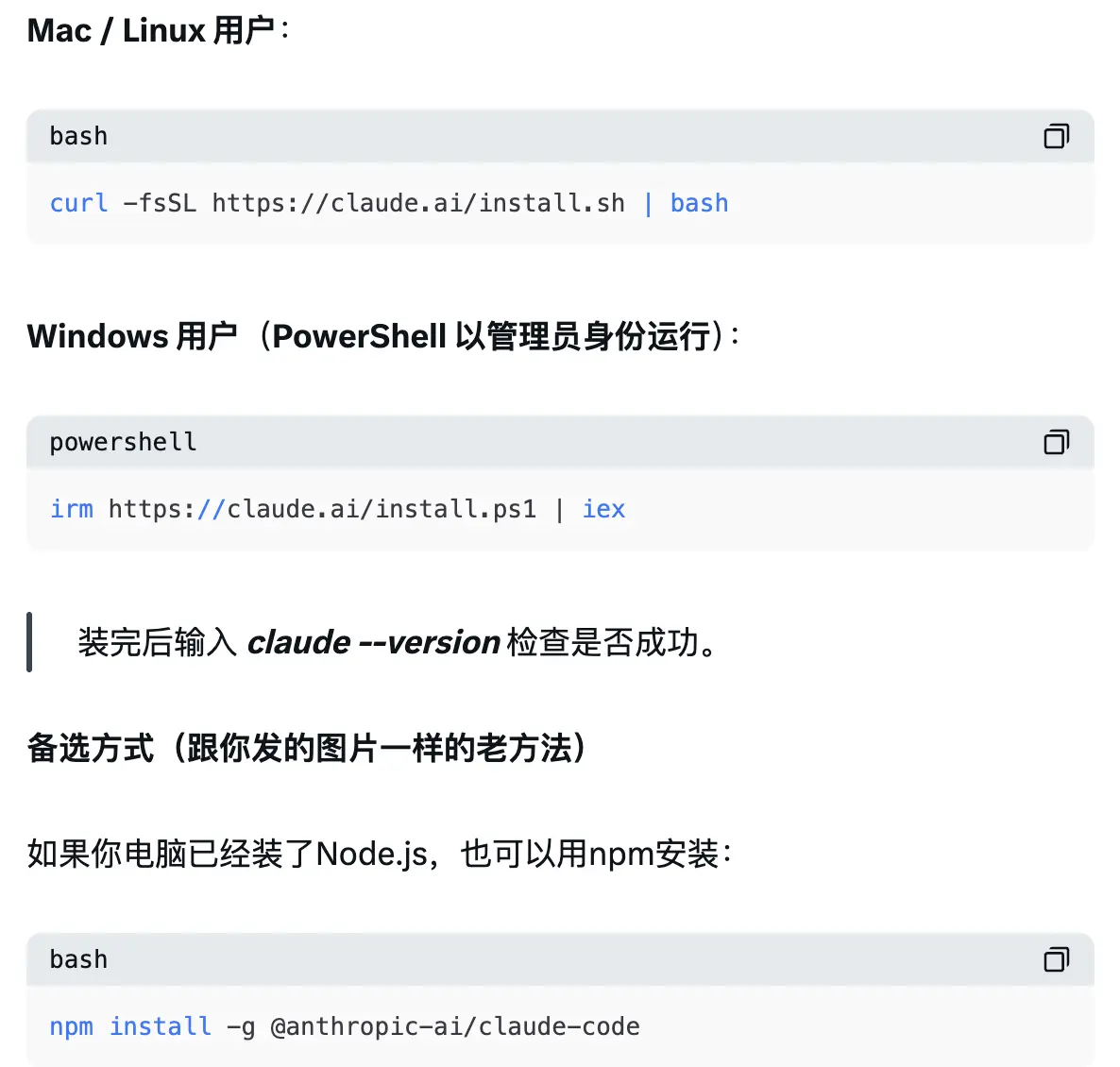
(Hinweis: Die npm-Methode ist offiziell als veraltet markiert, funktioniert aber noch.)
Schritt 2: MiniMax API-Key holen
Auf der MiniMax API Plattform anmelden → links „Subscribe“ → „Coding Plan“ auswählen → Plan kaufen → neuen Key erstellen und aufschreiben (wird später gebraucht)
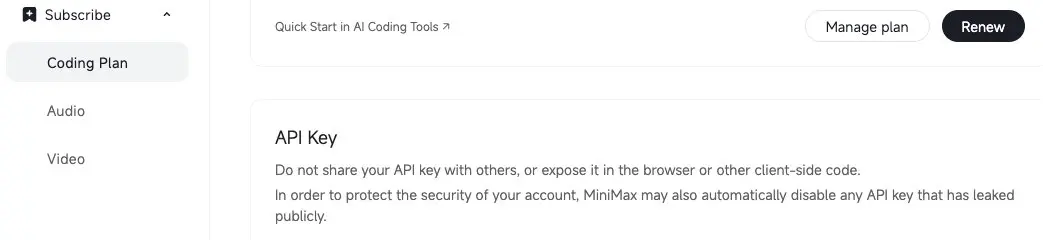
PS: Falls es einen kostenlosen MiniMax API gibt, ist das natürlich auch möglich.
Schritt 3: Konfigurationsdatei erstellen (der wichtigste Schritt! Mit Trick ohne Login)
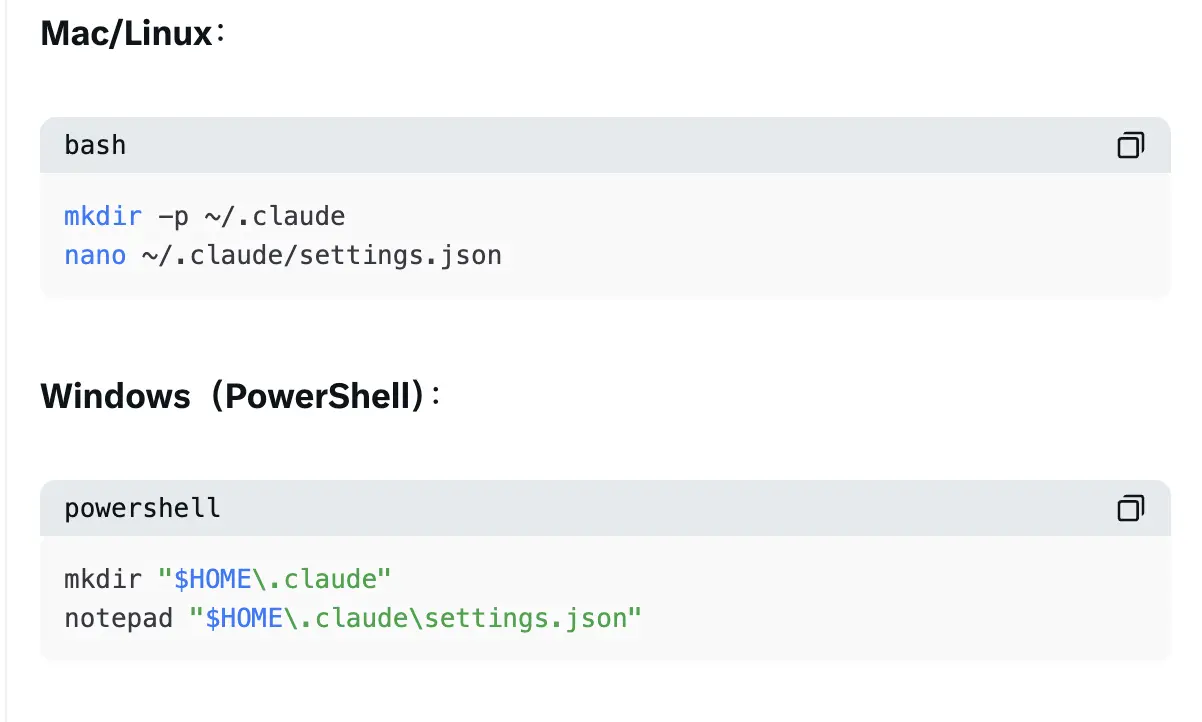
Den folgenden Inhalt vollständig kopieren (<deinMiniMax_Key> durch den eigenen ersetzen):
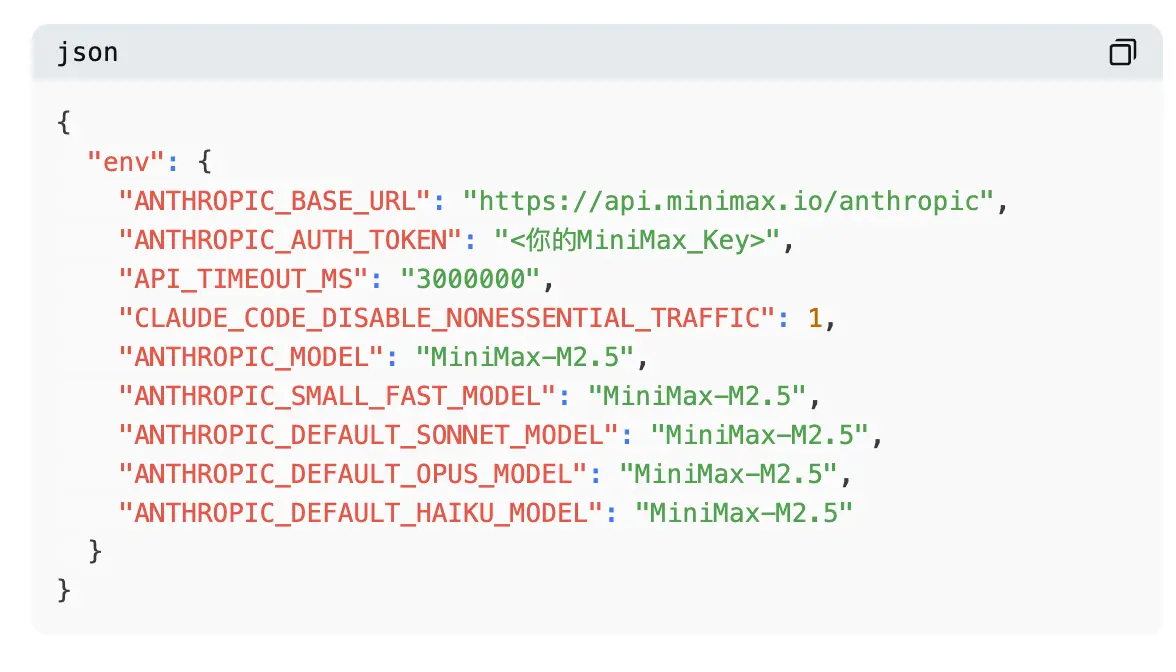
Speichern und schließen (nano: Ctrl+O → Enter → Ctrl+X; Windows: direkt speichern und schließen).
Zusätzlich eine Datei zum Überspringen des Logins anlegen (super wichtig! Für Nicht-Pro-Nutzer):
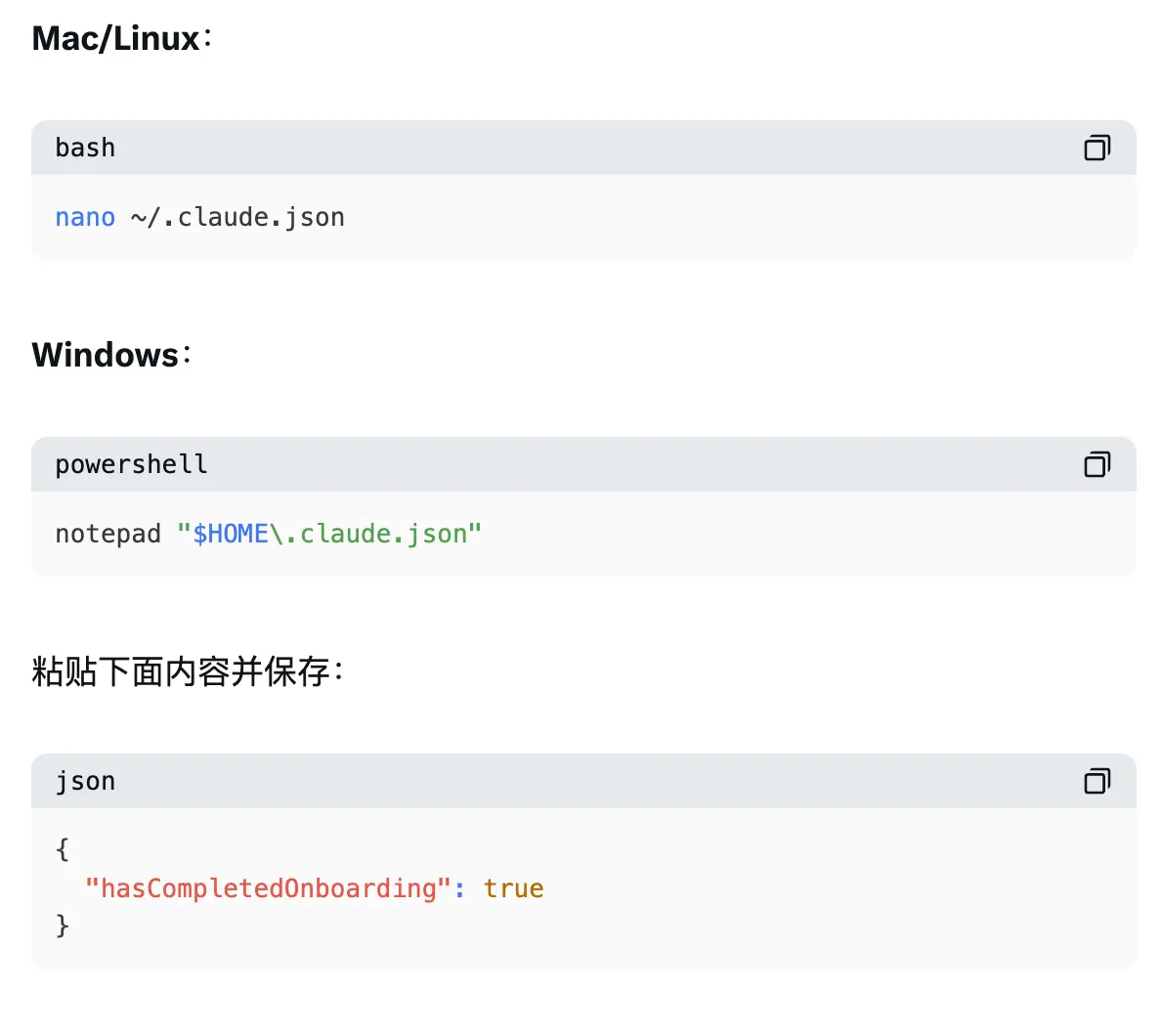
Schritt 4: Alte Anthropic-Umgebungsvariablen löschen (Vermeidung von Konflikten!)
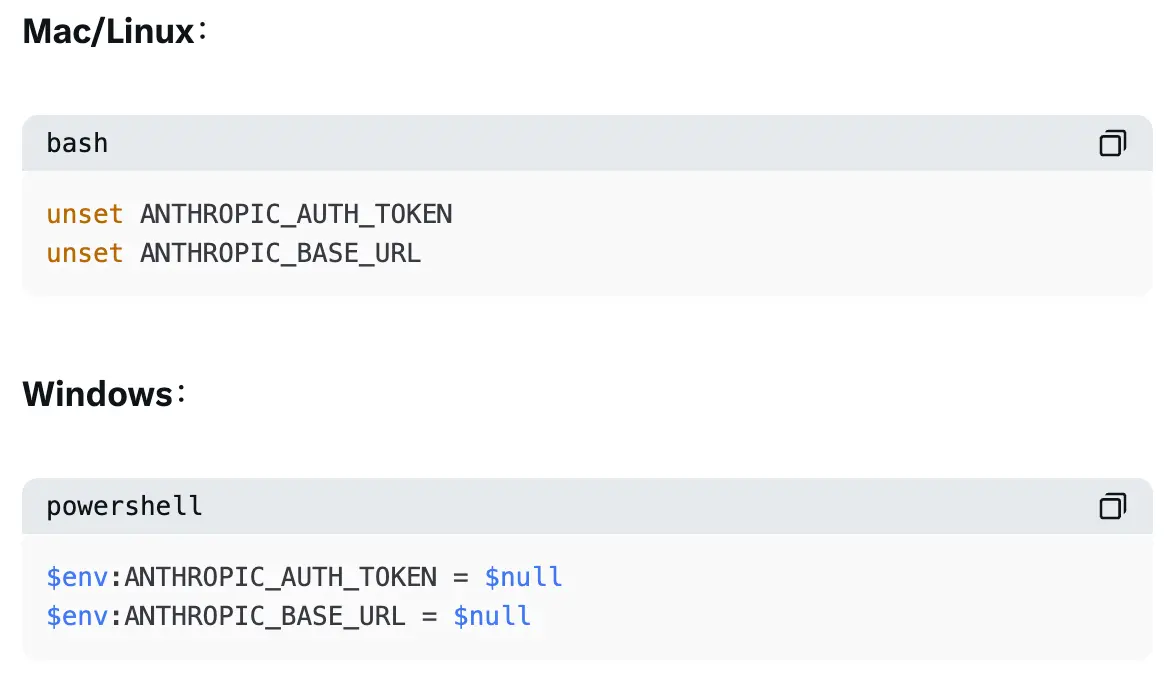
Schritt 5: Komplett neu starten und starten
- Alle Terminalfenster schließen
- Neues Terminal/PowerShell öffnen, in den Projektordner wechseln
Eingeben: claude starten
- Bei der Aufforderung „Trust This Folder“ auswählen
Super wichtig: Da wir MiniMax-Proxy + Login-Überspring-Datei eingerichtet haben, erscheint beim Start kein offizielles Login-Fenster mehr, sondern direkt das Modell.
Schritt 6: Testen
Eingeben: /model, sollte „MiniMax-M2.5“ ausgewählt sein. Dann einfach hello tippen, keine Fehler – alles super!
Wenn du in China bist (IP im Inland) und ANTHROPIC_BASE_URL ändern willst:

Sonst nichts ändern.
Willst du temporär auf das offizielle Claude umschalten? Einfach /model eingeben → „Default (Opus 4.6)“ auswählen (vorausgesetzt, du hast den Claude Code Key).
Nach der Einrichtung: Echte Erfahrungen

Nach allem funktioniert Claude Code direkt mit MiniMax, M2.5 läuft super schnell, unschlagbar im Preis-Leistungs-Verhältnis. Damit kann man Opus 4.6 locker schlagen! Die Fähigkeit, kleine Tools zu schreiben, ist unglaublich. Ich habe direkt nach der Einrichtung automatisierte Skripte geschrieben, richtig Spaß!
Der ganze Prozess ist ein Kampfgeist-Duell zwischen MiniMax und Claude Code. MiniMax Coding Plan und Mitgliedschaften sind getrennt, Claude Code versucht ständig, Nutzer zum Kauf zu bewegen. Aber da ich den großen MiniMax Coding Plan habe, bleibe ich beim kostenlosen White-Label-Angebot. Das ist einfach nur genial!😋
Disclaimer: The information on this page may come from third parties and does not represent the views or opinions of Gate. The content displayed on this page is for reference only and does not constitute any financial, investment, or legal advice. Gate does not guarantee the accuracy or completeness of the information and shall not be liable for any losses arising from the use of this information. Virtual asset investments carry high risks and are subject to significant price volatility. You may lose all of your invested principal. Please fully understand the relevant risks and make prudent decisions based on your own financial situation and risk tolerance. For details, please refer to
Disclaimer.


