Autor: BruceBlue
Unos usuarios me preguntaron por qué elegí usar MiniMax. La razón no puede ser más simple: volumen grande, cantidad suficiente, ¡y además el rendimiento no está nada mal!
Al revisar mi cuota… ¡no puedo usarla toda, ni en sueños! (¡Compré el Max Coding Plan!). También suscribí cuotas de Claude en Cursor y Gemini (Antigravity), pero están inactivas, y no me lo puedo creer: ¿Por qué no incluir también Claude Code, esta herramienta de terminal increíble, para aprovecharla gratis?
No quiero comprar Claude Pro, por eso hago todo esto. Opus 4.6 consume demasiados tokens, ¡ni 500 dólares al mes son suficientes! Además, no es muy amigable con los usuarios en China. MiniMax M2.5 es rapidísimo, con una relación calidad-precio explosiva, y justo lo que necesito para reemplazarlo.
He probado todos los tutoriales en línea, pero casi ninguno funciona. Así que tuve que empezar desde cero y escribir una guía completa, especialmente para los usuarios que no quieren comprar Claude Pro y solo quieren usar MiniMax. Funciona en Mac y Windows, ¡desde cero y en unos minutos!
Primero, por qué hacer esto (las ventajas de conectar Claude Code con la API de MiniMax)
Una solución para los perfeccionistas y los que quieren aprovecharse gratis:
¡No necesitas comprar Claude Pro! Ahorras mucho dinero
- La suscripción oficial a Claude Pro cuesta al menos $19 al mes, además de limitar los tokens. Nosotros usamos la API de MiniMax, que ya tenemos, y evitamos logins y suscripciones, con costo marginal cero.
Aprovecha al máximo tu cuota de MiniMax
- ¿Compraste el Coding Plan y no puedes usar toda la cuota? Ahora la metes toda en Claude Code, ¡y listo! Sin desperdiciar ni un centavo.
Más rápido, más estable, sin errores
- MiniMax M2.5 responde más rápido que Opus 4.6 oficial, y ya no tendrás que preocuparte por fallos de red o errores como “modelo no existente”.
Experiencia de terminal al máximo
- Solo escribe comandos en la carpeta del proyecto, y lee automáticamente todo el contenido. ¡Mucho mejor que la versión web! Escribir código, depurar y crear pequeñas herramientas en un solo paso.
Potencia explosiva, relación calidad-precio imbatible
- M2.5 en Claude Code supera a Opus 4.6, y puede hacer scripts automáticos, pequeñas herramientas y crawlers en un instante.
Vuelve a la versión oficial cuando quieras
- Solo escribe /model y vuelve a la versión oficial (si en el futuro compras Pro). Súper flexible.
En resumen: gratis, ahorras dinero, es rápido y fácil de usar. ¡Eso es la verdadera victoria en “estrategia y valentía”!
Preparación: cómo abrir la terminal en diferentes sistemas
Como muchos son nuevos en usar terminal, primero les enseño lo más básico para que puedan seguir sin problemas.
Usuarios de Mac (el más sencillo):
- Presiona Cmd + Space para abrir Spotlight
- Escribe “Terminal” o “终端”
- Presiona Enter y se abrirá la ventana negra (¡el terminal!)
Usuarios de Windows (recomendado usar PowerShell):
- Presiona la tecla Win
- Escribe “PowerShell”
- Haz clic derecho en “Windows PowerShell” y selecciona “Ejecutar como administrador” (¡importante! para la instalación) (o también puedes buscar “Terminal” y abrir Windows Terminal)
Usuarios de Linux / WSL:
- Solo abre “Terminal” o presiona Ctrl+Alt+T
Paso 1: Instalar Claude Code (¡sin necesidad de Claude Pro!)
Importante: Como usaremos MiniMax para todo, no necesitas una suscripción a Claude Pro para instalar Claude Code. ¡Esa es la gracia de todo esto!
Recomendación de instalación (el método oficial más reciente en 2026, sin Node.js y más estable):
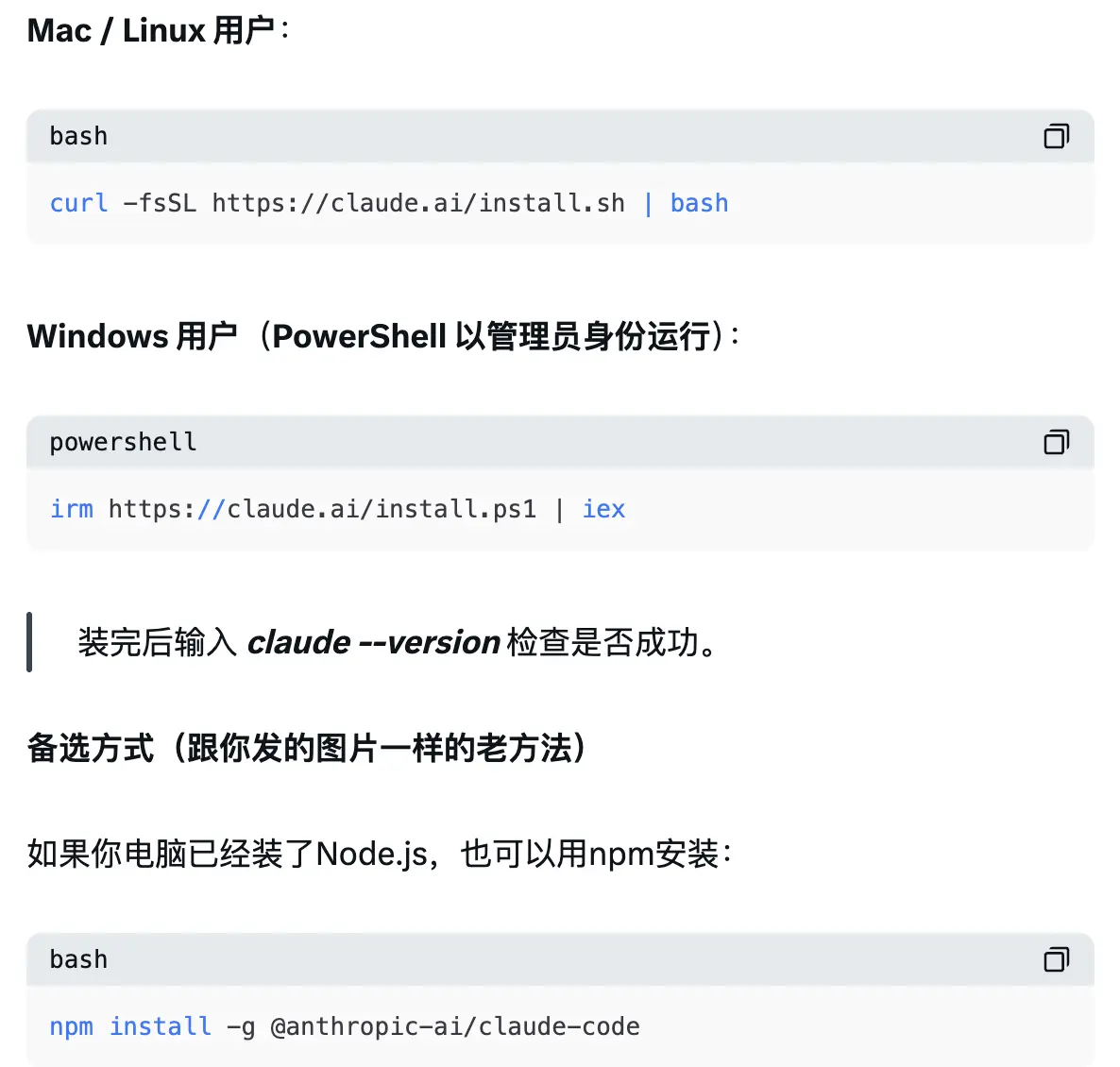
(Nota: el método npm está marcado como deprecated, pero aún funciona por ahora)
Paso 2: Obtener la clave API de MiniMax
Ingresa a la plataforma API de MiniMax en su sitio web → Inicia sesión → Suscríbete al plan Coding en la sección izquierda → Elige un plan y compra → Crea una nueva clave y anótala (la necesitarás en los siguientes pasos)
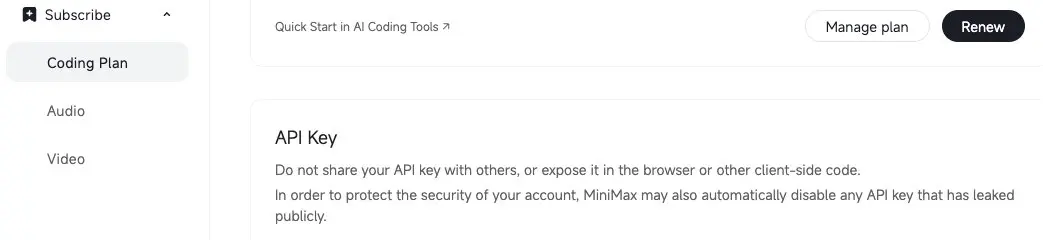
PD: Si tienes una API gratuita de MiniMax, también funciona.
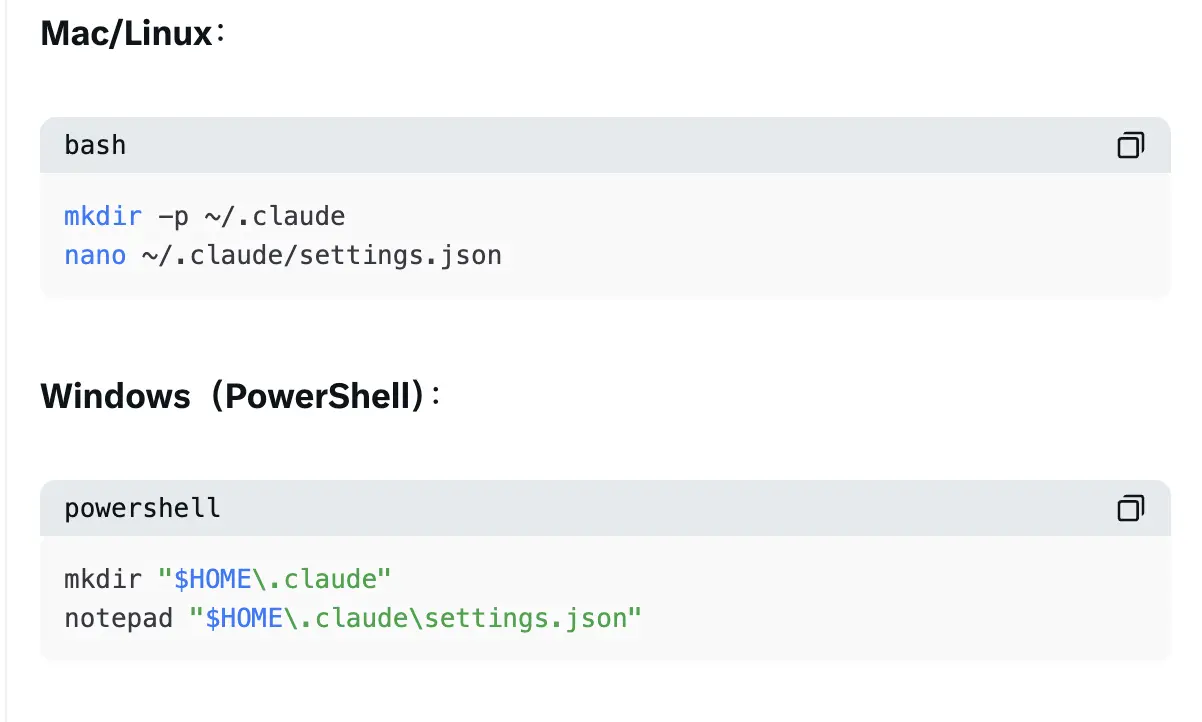
Paso 3: Crear el archivo de configuración (¡el paso más importante! con truco para saltarse login)
Copia y pega todo esto completo (reemplaza <tuMiniMax_Key> por la clave que acabas de obtener):
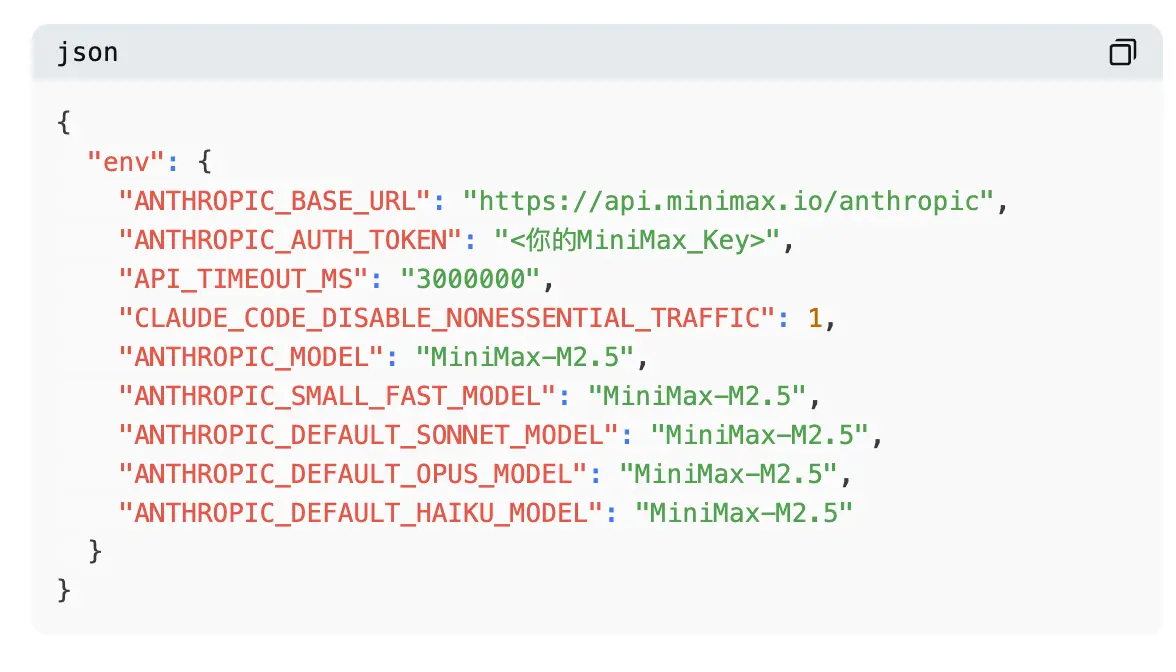
Guarda y cierra (en nano: Ctrl+O, Enter, Ctrl+X; en Windows, guarda y cierra directamente).
Además, crea un archivo para saltarse el login (¡muy importante! imprescindible si no compras Pro):
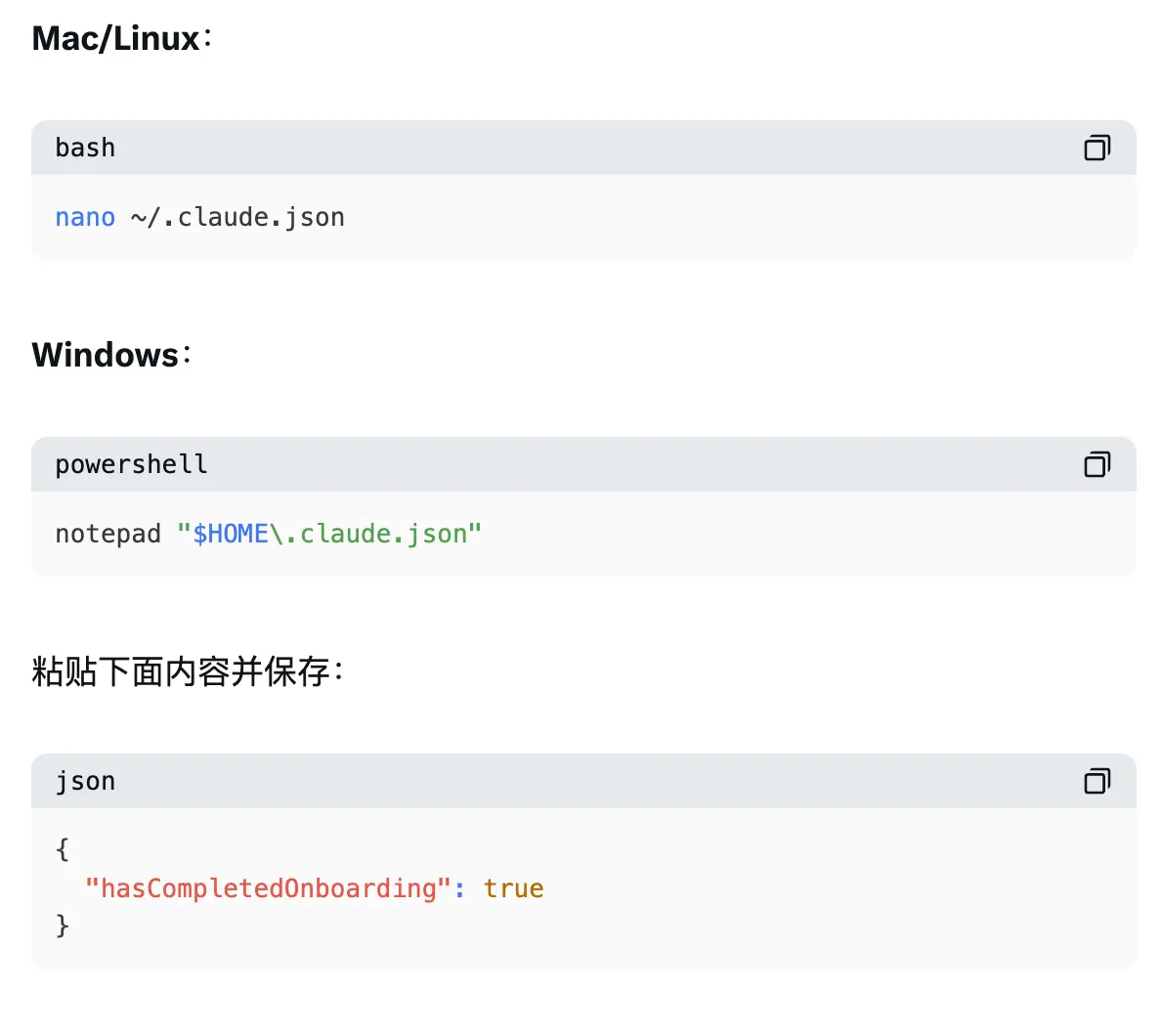
Paso 4: Eliminar variables de entorno antiguas de Anthropic (para evitar conflictos)
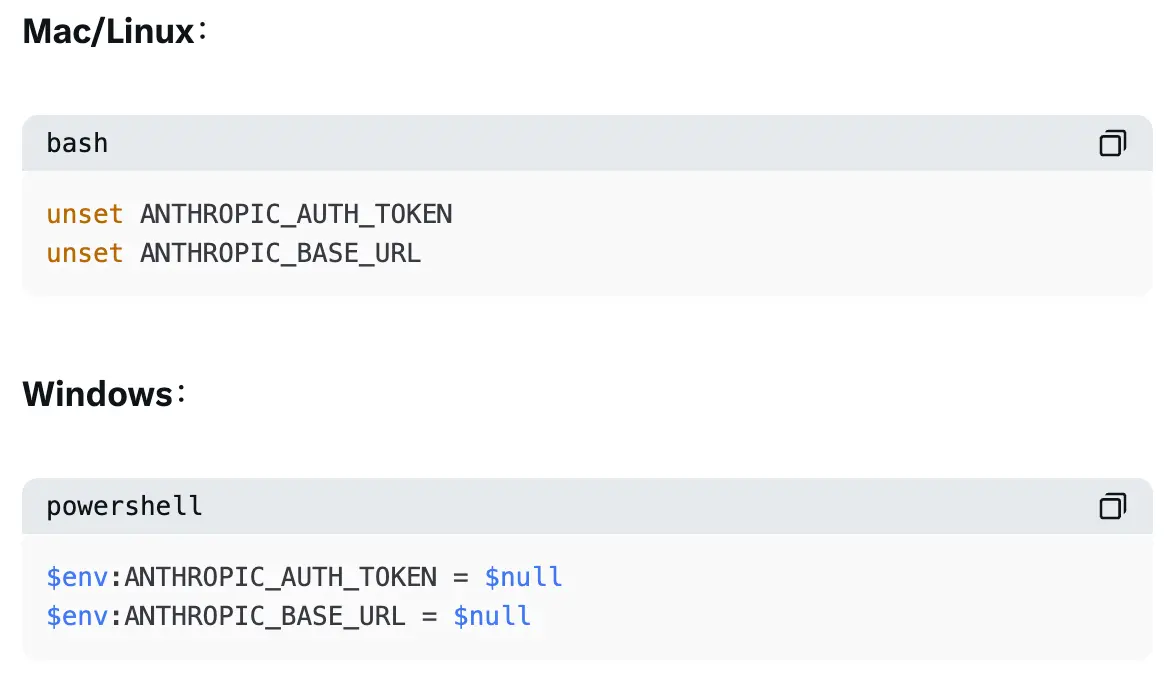
Paso 5: Reiniciar y lanzar Claude
- Cierra todas las ventanas de terminal abiertas
- Abre una nueva terminal o PowerShell, navega a tu carpeta de proyecto
Escribe claude para iniciar
- Cuando aparezca la advertencia, selecciona “Trust This Folder”
Muy importante: como ya configuramos el proxy de MiniMax y el archivo para saltarse login, esta vez no aparecerá la ventana de login oficial, sino que entrará directo.
Paso 6: Verificación
Escribe /model, y deberías ver que está seleccionado MiniMax-M2.5. Luego, escribe algo como “hello” y no debería dar error. ¡Genial!
Si estás en China continental (IP en China), cambia la variable ANTHROPIC_BASE_URL a:

Deja todo lo demás igual.
¿Quieres volver temporalmente a la versión oficial de Claude? Solo escribe /model y selecciona “Default (Opus 4.6)” (si tienes la clave de Claude Code en local).
La experiencia real después de configurar

Una vez hecho todo, Claude Code puede mostrar y llamar a MiniMax directamente.
M2.5 en Claude Code es rapidísimo y tiene una relación calidad-precio explosiva, ¡puede superar fácilmente a Opus 4.6! La capacidad de crear scripts automáticos y pequeñas herramientas es increíble. Solo en ese día, ya le pedí que me ayudara a hacer algunos scripts de automatización, ¡fue genial!
Todo el proceso parece una partida de estrategia y valentía contra MiniMax y Claude Code. La suscripción de Coding Plan y membresías de MiniMax están separadas, y aunque Claude Code también intenta guiar a los usuarios a comprar membresías, con el plan de Coding de MiniMax que tengo, ¡prefiero aprovechar al máximo y seguir usando todo gratis! ¡Qué delicia! 😋
Aviso legal: La información de esta página puede proceder de terceros y no representa los puntos de vista ni las opiniones de Gate. El contenido que aparece en esta página es solo para fines informativos y no constituye ningún tipo de asesoramiento financiero, de inversión o legal. Gate no garantiza la exactitud ni la integridad de la información y no se hace responsable de ninguna pérdida derivada del uso de esta información. Las inversiones en activos virtuales conllevan riesgos elevados y están sujetas a una volatilidad significativa de los precios. Podrías perder todo el capital invertido. Asegúrate de entender completamente los riesgos asociados y toma decisiones prudentes de acuerdo con tu situación financiera y tu tolerancia al riesgo. Para obtener más información, consulta el
Aviso legal.


