


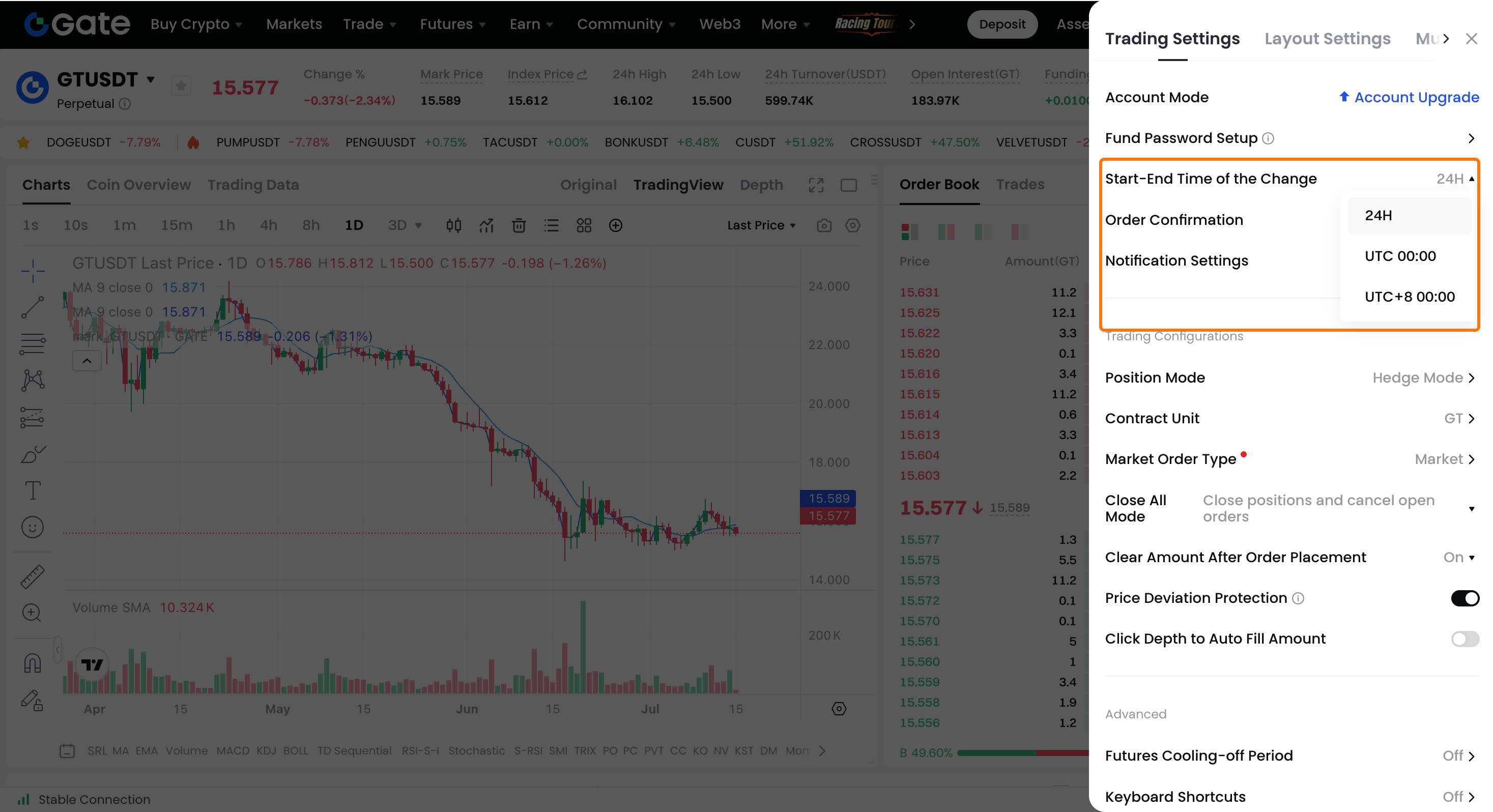
Atur waktu mulai grafik candlestick dengan mengklik ikon pengaturan di pojok kanan atas.
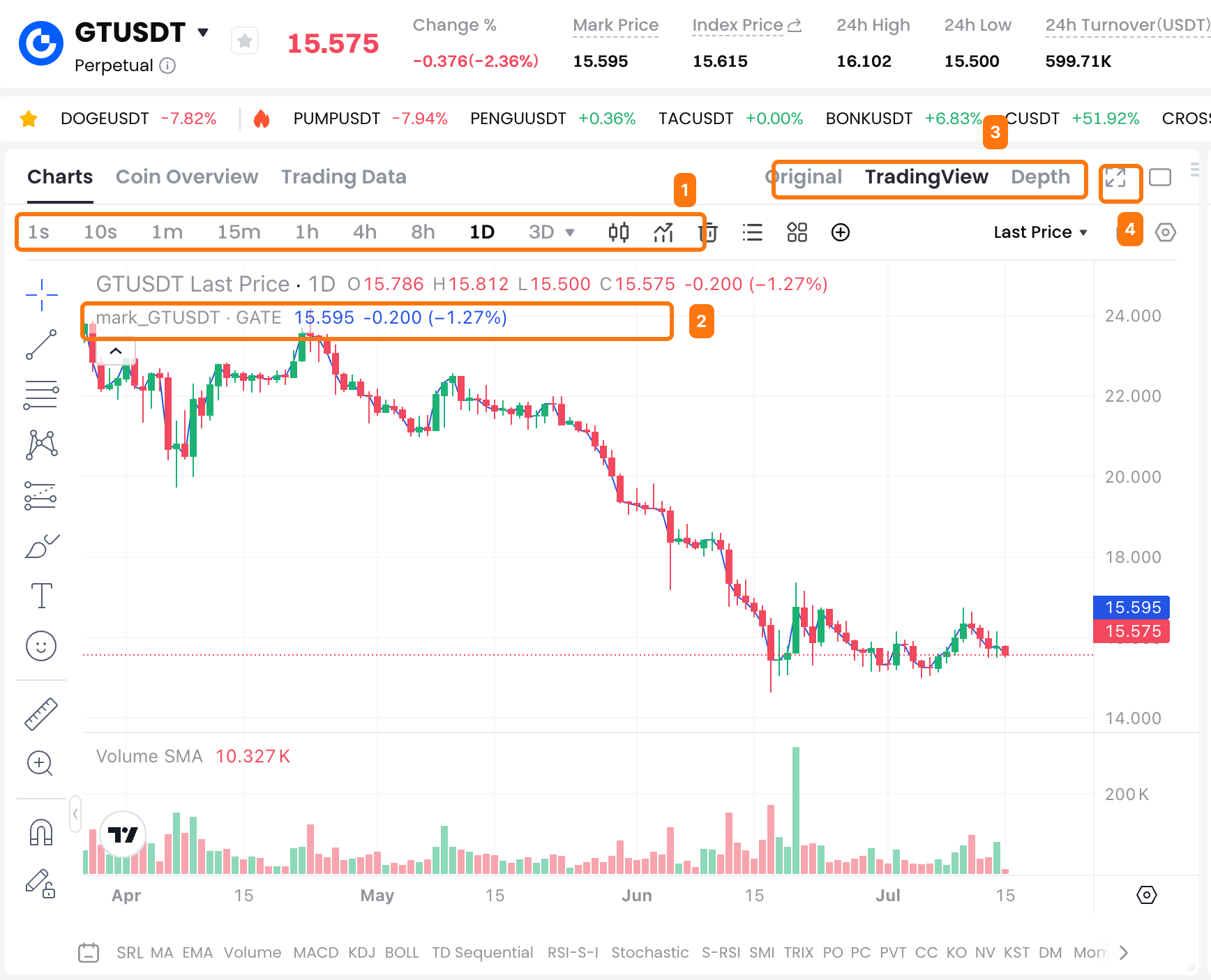
Indikator dan fitur grafik candlestick
① Interval Candlestick: 10 detik, 1 menit, 5 menit, 15 menit, 30 menit, 60 menit, 4 jam, 8 jam, 1 hari, 1 minggu, 1 bulan
Contoh: Candle dengan interval 1 minggu menunjukkan harga pembukaan hari Senin, harga penutupan hari Minggu, serta harga tertinggi dan terendah selama seminggu.
② Saat harga penutupan lebih tinggi dari harga pembukaan, badan candlestick akan berwarna hijau (default).
Saat harga penutupan lebih rendah dari harga pembukaan, badan candlestick akan berwarna merah (default).
Sumbu atas menunjukkan harga tertinggi, dan sumbu bawah menunjukkan harga terendah.
③ Anda dapat mengatur mode tampilan grafik candlestick sesuai dengan preferensi Anda.
④ Pilih dari "Original", "Trading View", atau "Kedalaman" sesuai kebutuhan.
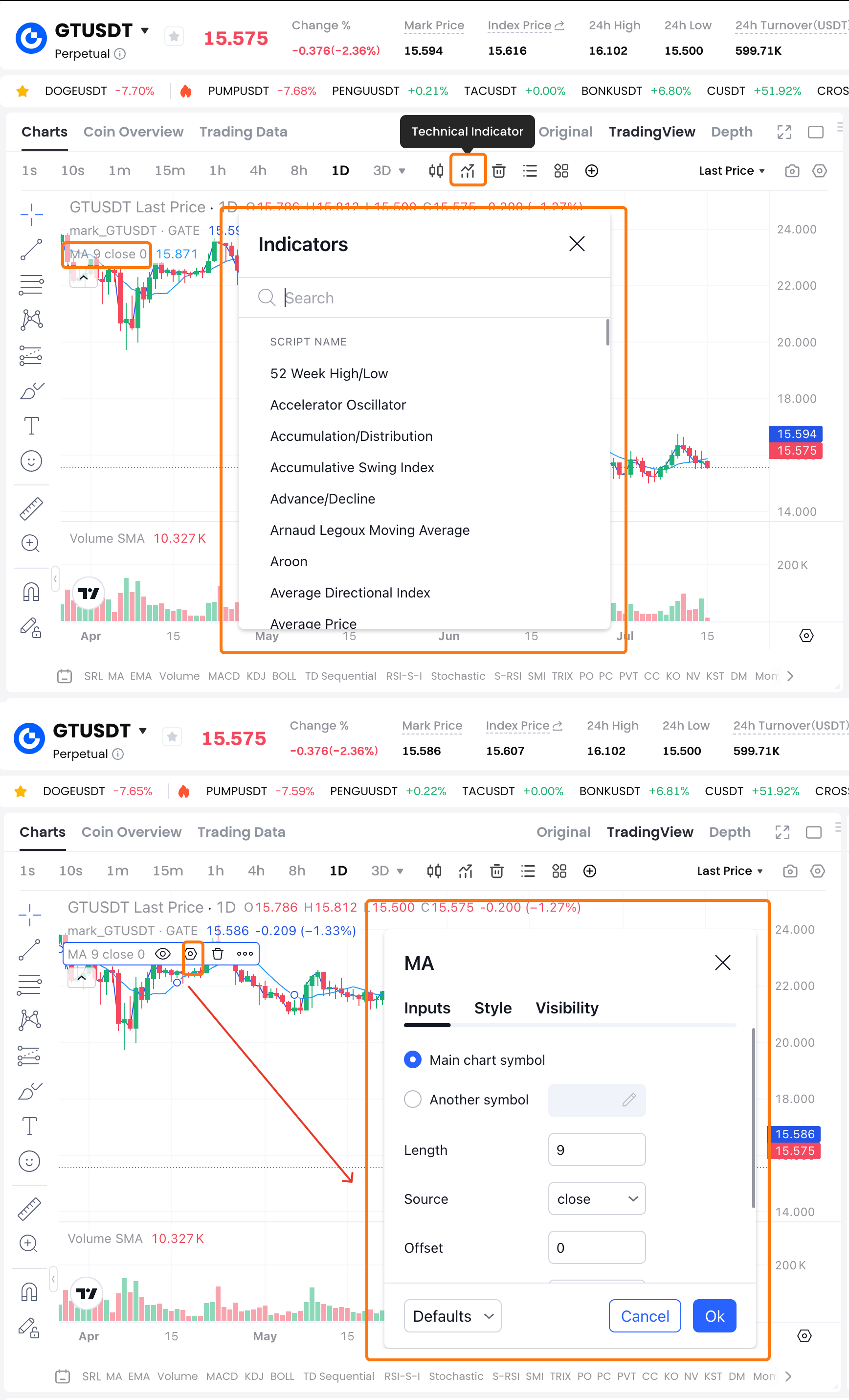
Klik ikon indikator untuk memilih indikator teknikal
Moving Average sebagai contoh:
① Klik ikon indikator → Cari "Moving Average" → Klik untuk menambah → Klik ikon roda gigi untuk mengubah parameter
② Klik ikon "x" untuk menghapus indikator yang tidak dibutuhkan
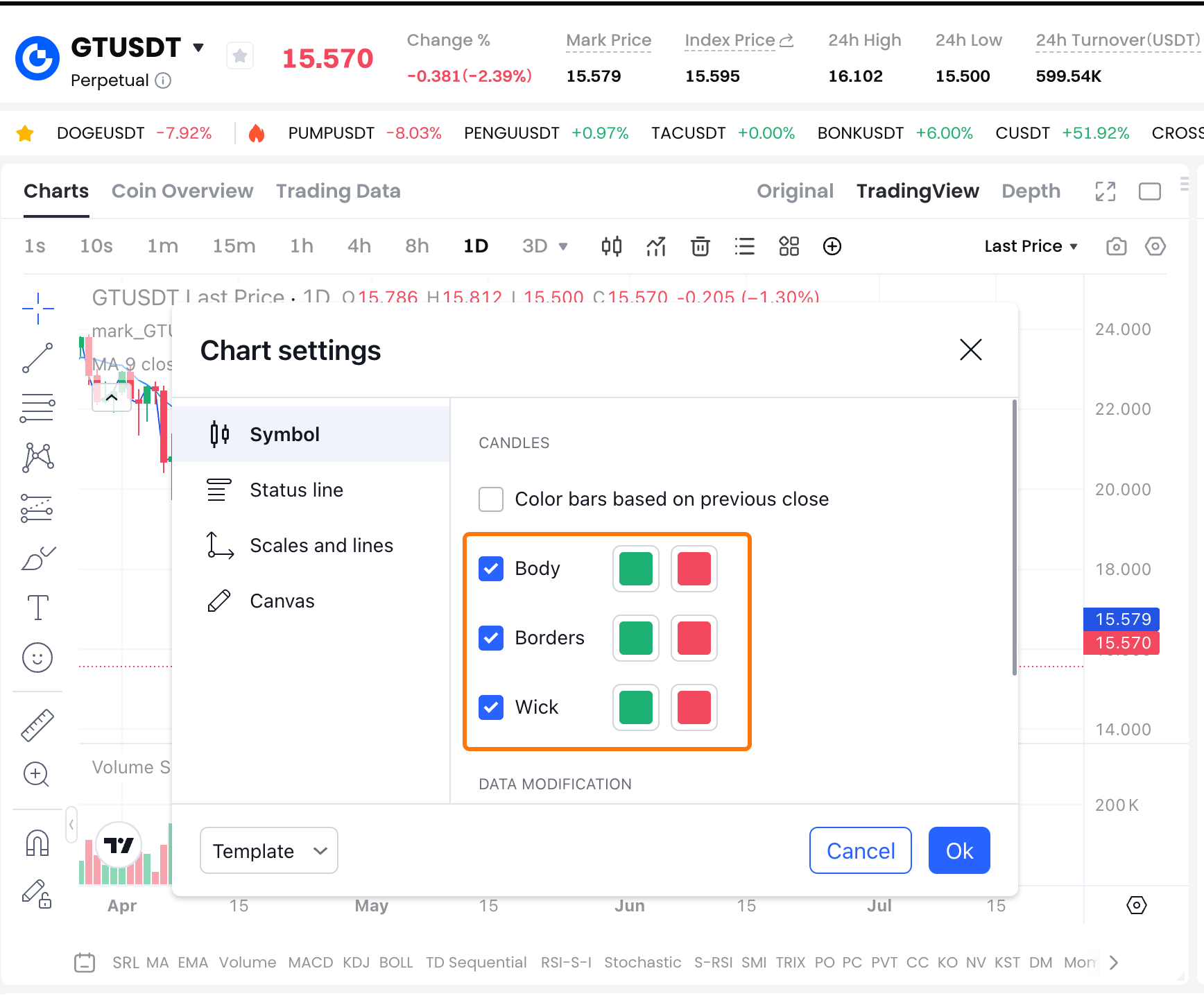
Cara mengubah warna badan candle:
Klik ikon pengaturan di kanan atas, lalu sesuaikan warna candle di bagian "Style".
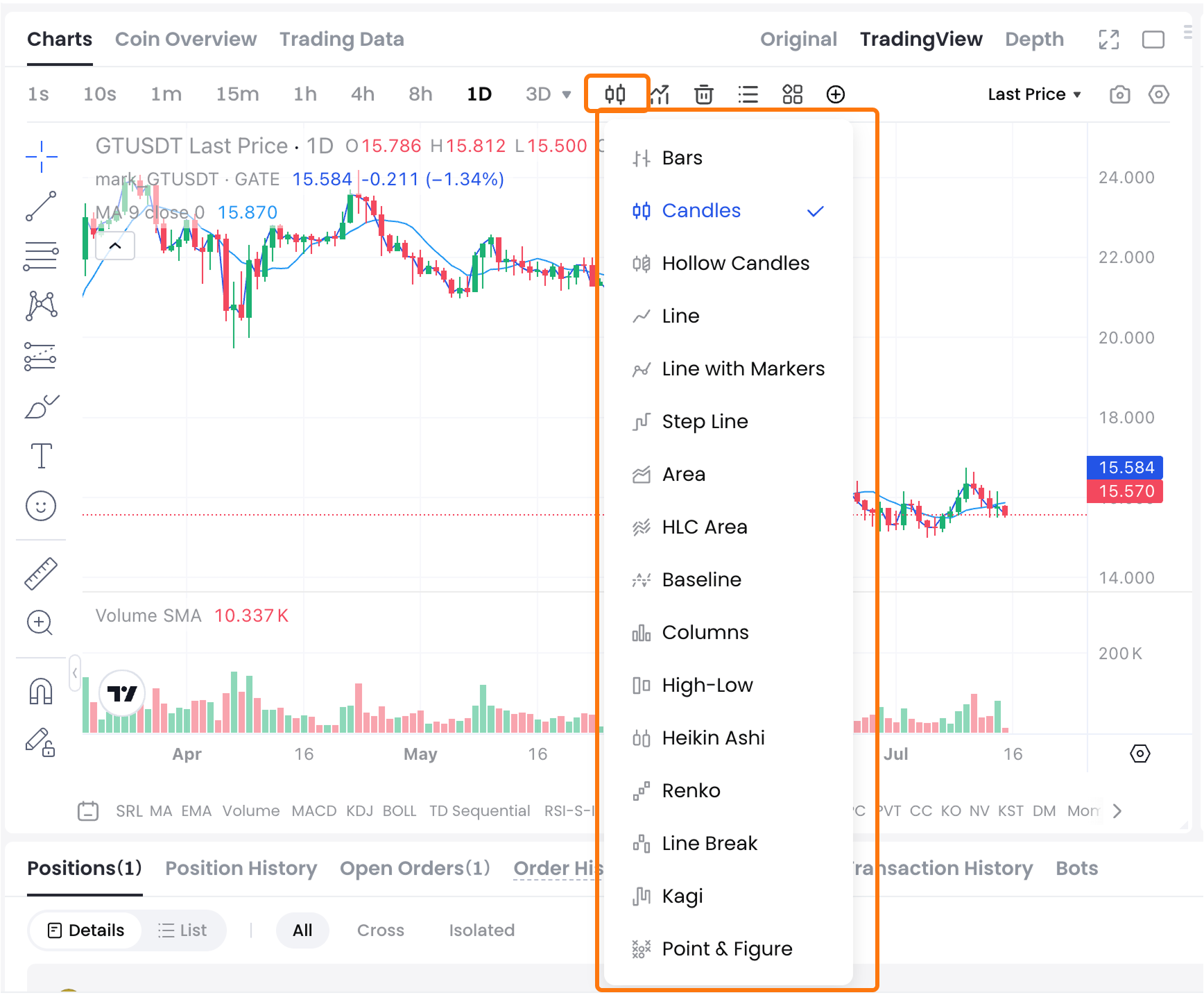
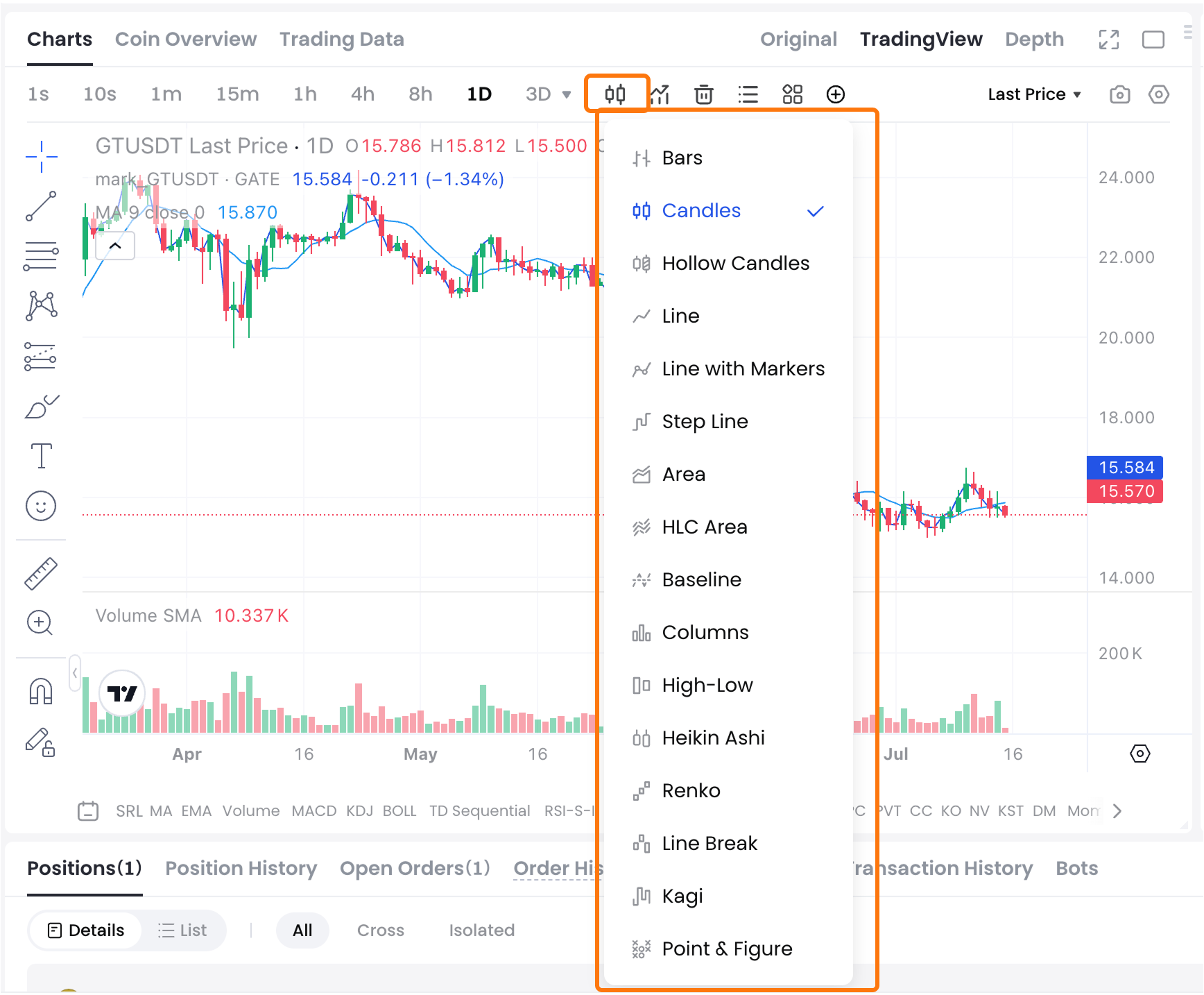
Cara mengubah jenis grafik:
① Klik ikon candle di bagian atas untuk memilih jenis grafik
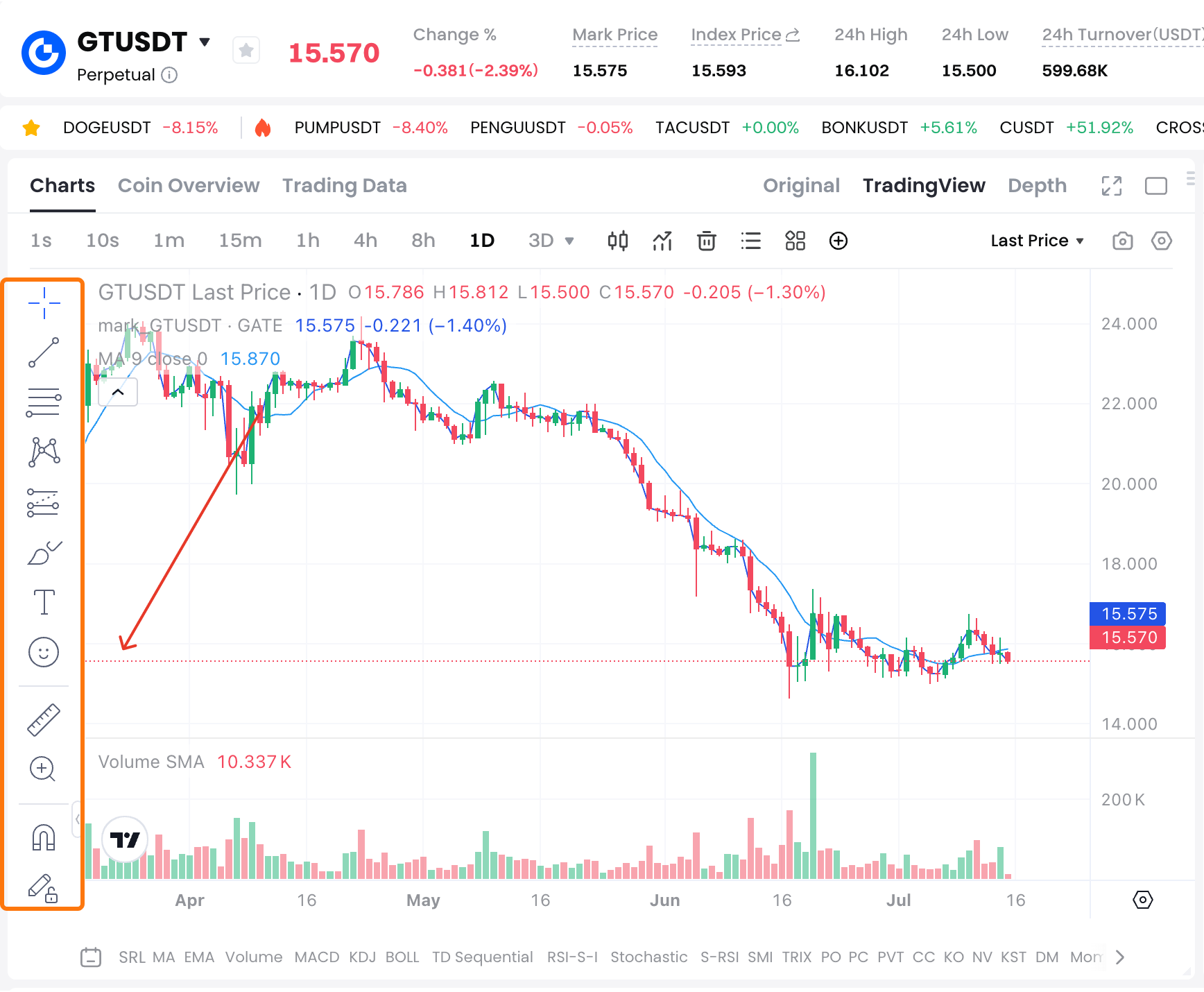
② Toolbar gambar dapat digunakan untuk memberi tanda atau anotasi pada grafik. Dapat disembunyikan saat tidak digunakan.
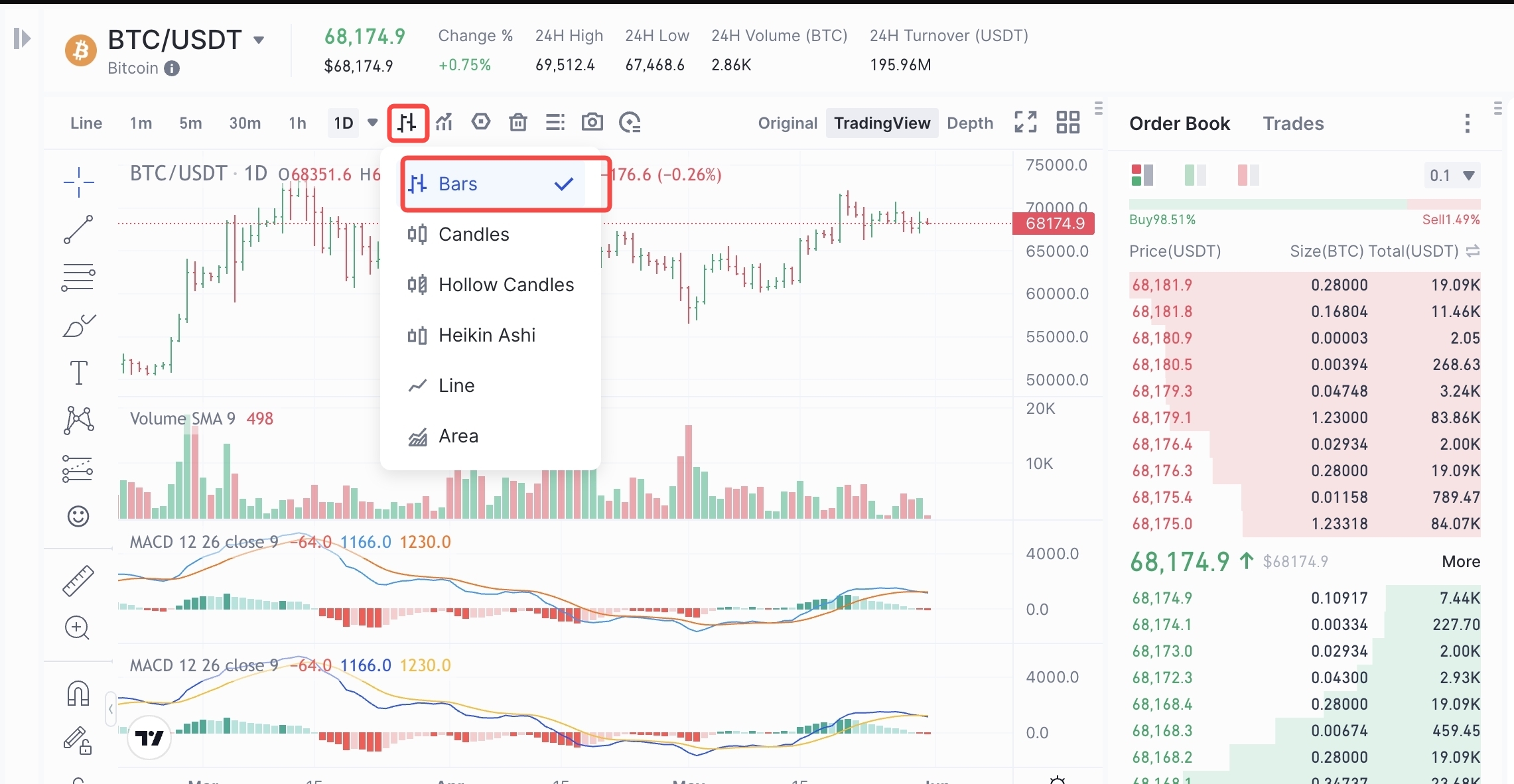
③ Klik ikon "Style" untuk mengganti tampilan chart
Catatan:
Jika Anda logout dan menghapus cache browser, pengaturan akan kembali ke default saat login ulang.
Dalam grafik "Sederhana", MA 30 hari berwarna biru dan MA 10 hari berwarna ungu.
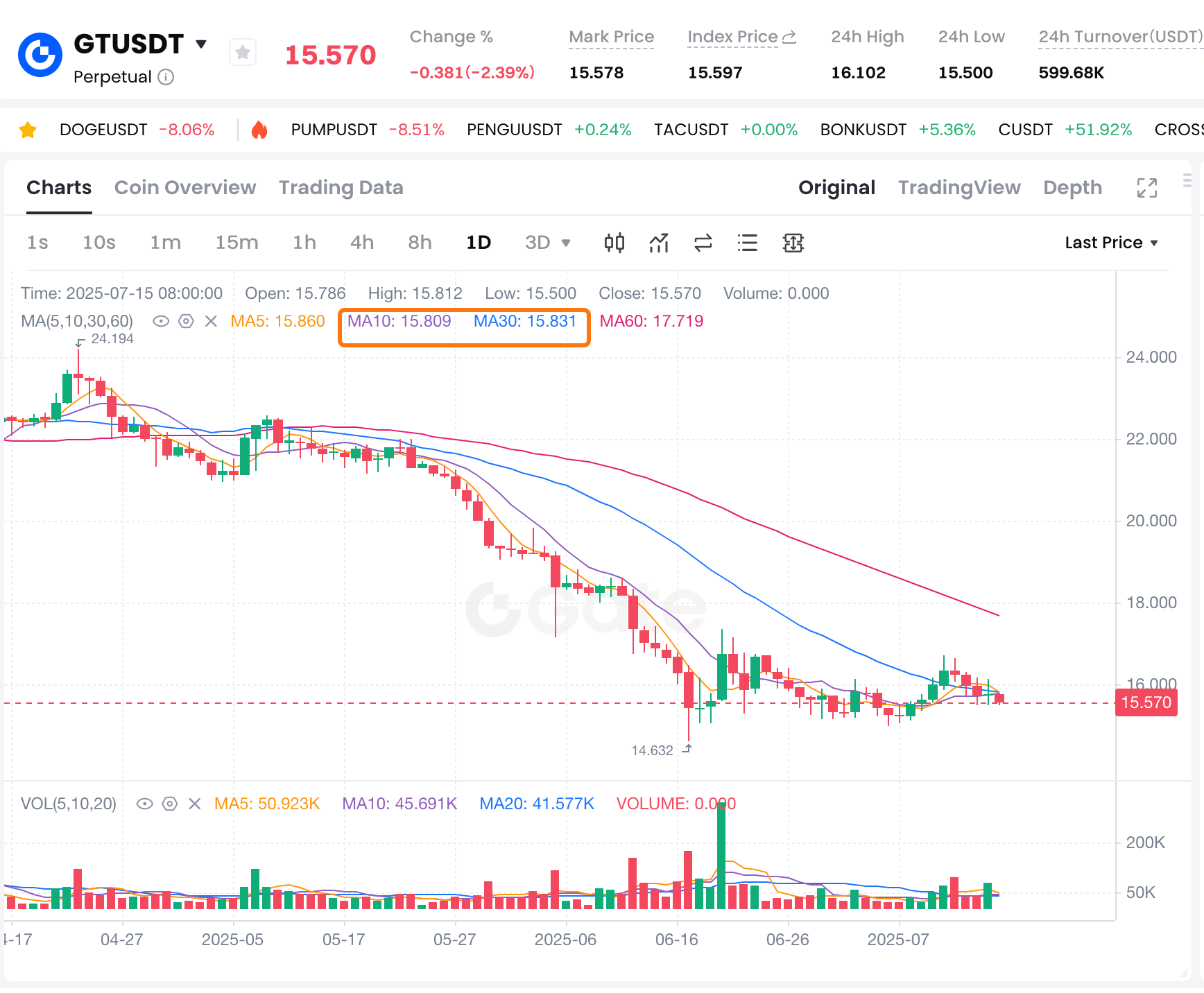
Catatan:
Bentuk pinning candle mengacu pada candle dengan sumbu panjang akibat lonjakan (sumbu atas panjang) dan koreksi harga (sumbu bawah panjang) pada pasar.
Cara beralih antara 1-grafik dan 4-grafik
① Klik untuk beralih antara tampilan 1 grafik dan 4 grafik
② Klik "Pilih Jendela - Tambahkan Pasar", lalu pilih pasangan perdagangan di sebelah kiri. Klik untuk menambah ke slot kosong yang berbingkai biru.
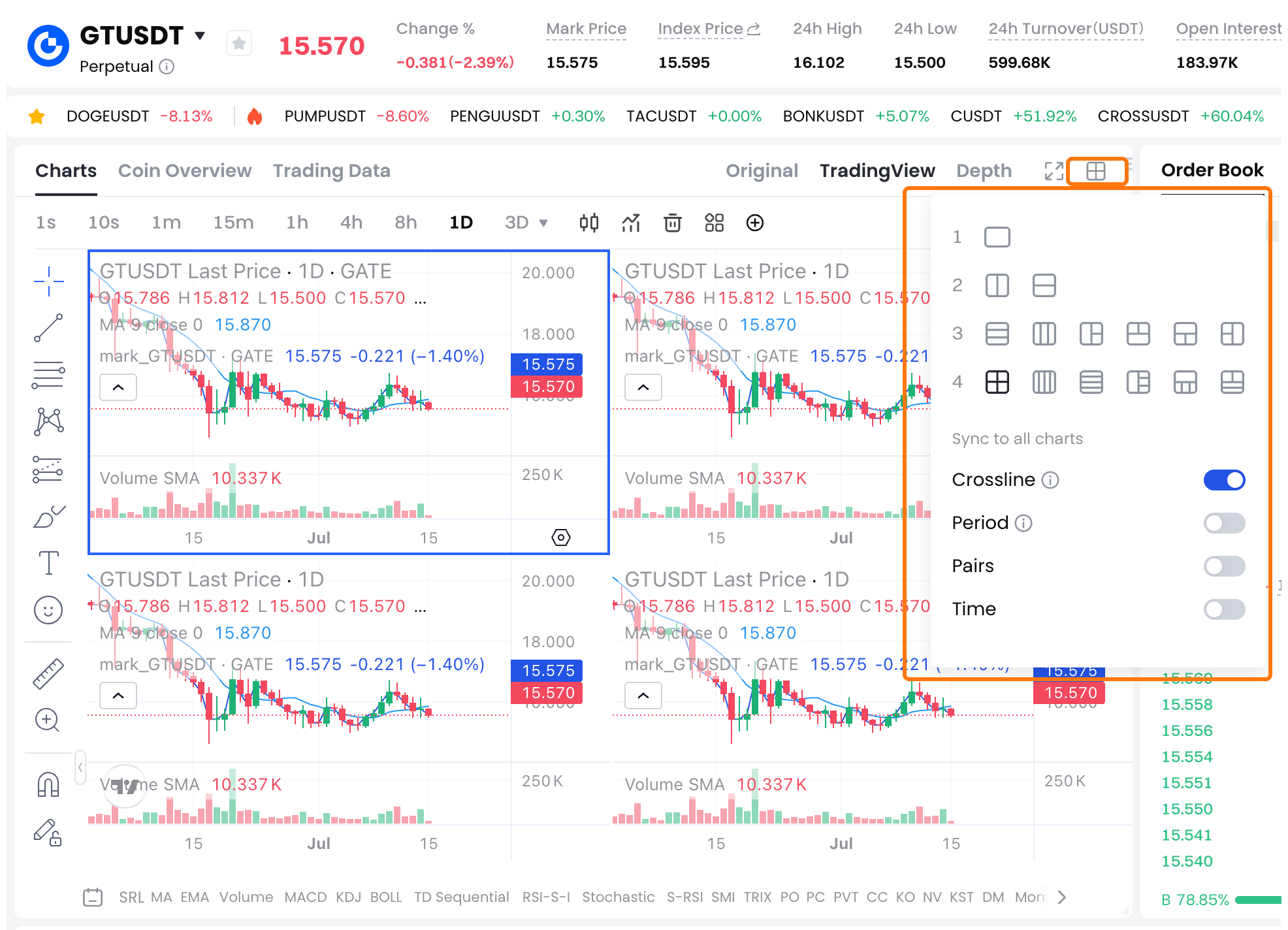
③ Dari kiri ke kanan: “Interval Candlestick”, “Indikator”, “Zoom”
Setelah diperbesar (beralih ke mode 1 grafik), Anda dapat kembali ke 4 grafik dengan mengklik ulang langkah ①
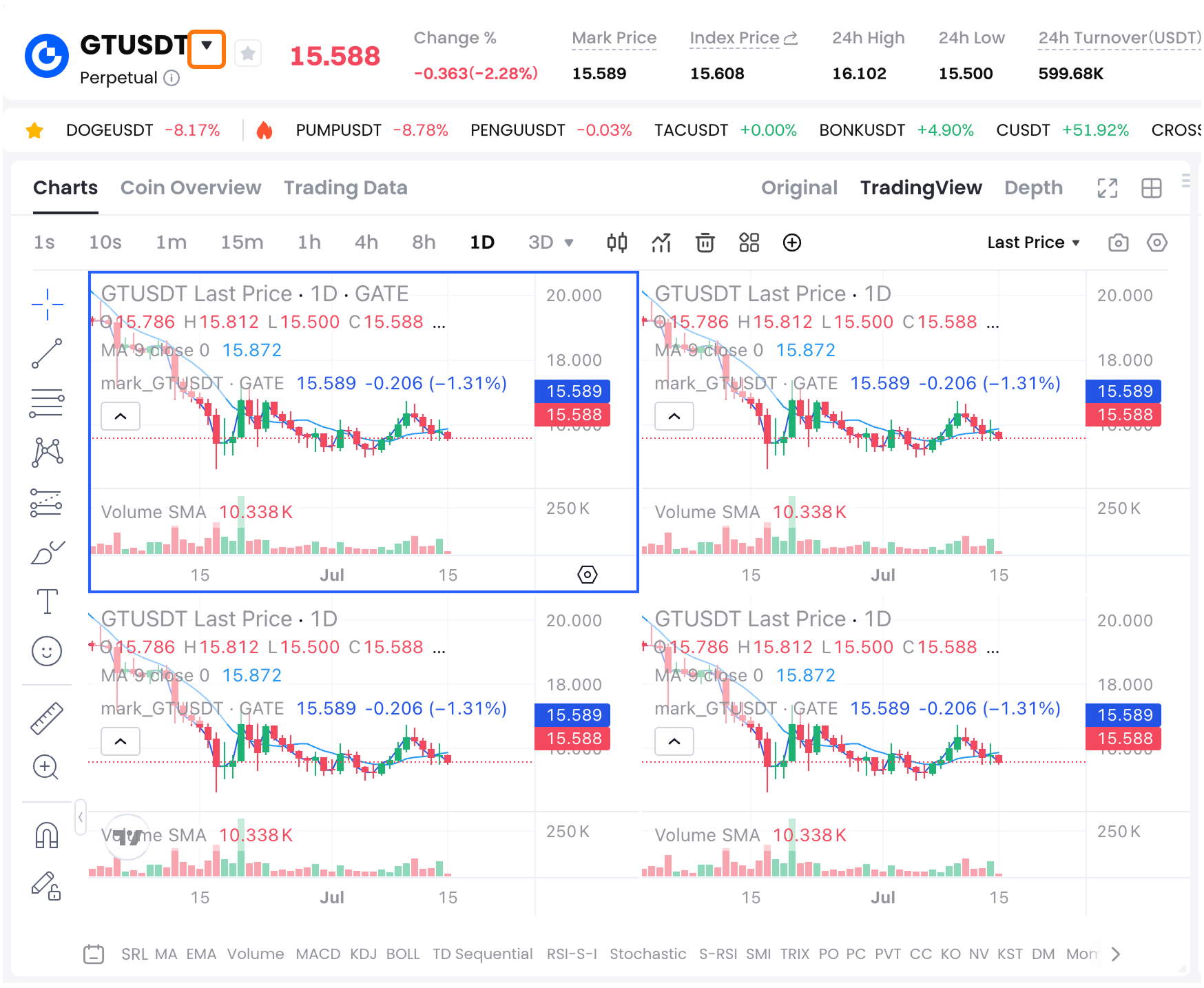
Klik "Tutup Jendela" untuk menghapus grafik.
Catatan: Dalam mode 4 grafik, akan selalu ada 1 grafik yang tidak memiliki opsi “Tutup Jendela”.
Penafian
Konten yang disediakan di sini hanya untuk tujuan referensi dan edukasi, dan tidak dimaksudkan sebagai saran keuangan, investasi, perdagangan, atau hukum, maupun sebagai penawaran atau ajakan untuk membeli atau menjual aset digital apa pun. Gate tidak memberikan jaminan atau pernyataan, baik secara tersurat maupun tersirat, mengenai keakuratan, kelengkapan, atau ketepatan waktu informasi yang terkandung di sini. Fitur produk, antarmuka, aturan, dan struktur biaya dapat diperbarui atau disesuaikan kapan saja. Silakan merujuk pada pengumuman terbaru dan informasi aktual yang ditampilkan di platform Gate untuk detail yang paling akurat.
Investasi aset digital melibatkan risiko yang signifikan, dan harga dapat berfluktuasi secara substansial. Anda dapat kehilangan seluruh jumlah investasi Anda. Harap mengambil keputusan dengan hati-hati berdasarkan situasi keuangan dan toleransi risiko Anda sendiri setelah sepenuhnya memahami risiko yang terkait. Jika diperlukan, disarankan untuk berkonsultasi dengan penasihat keuangan atau hukum independen.
Untuk informasi lebih lanjut tentang risiko potensial, silakan merujuk pada Pengungkapan Risiko dan Perjanjian Pengguna Gate.
