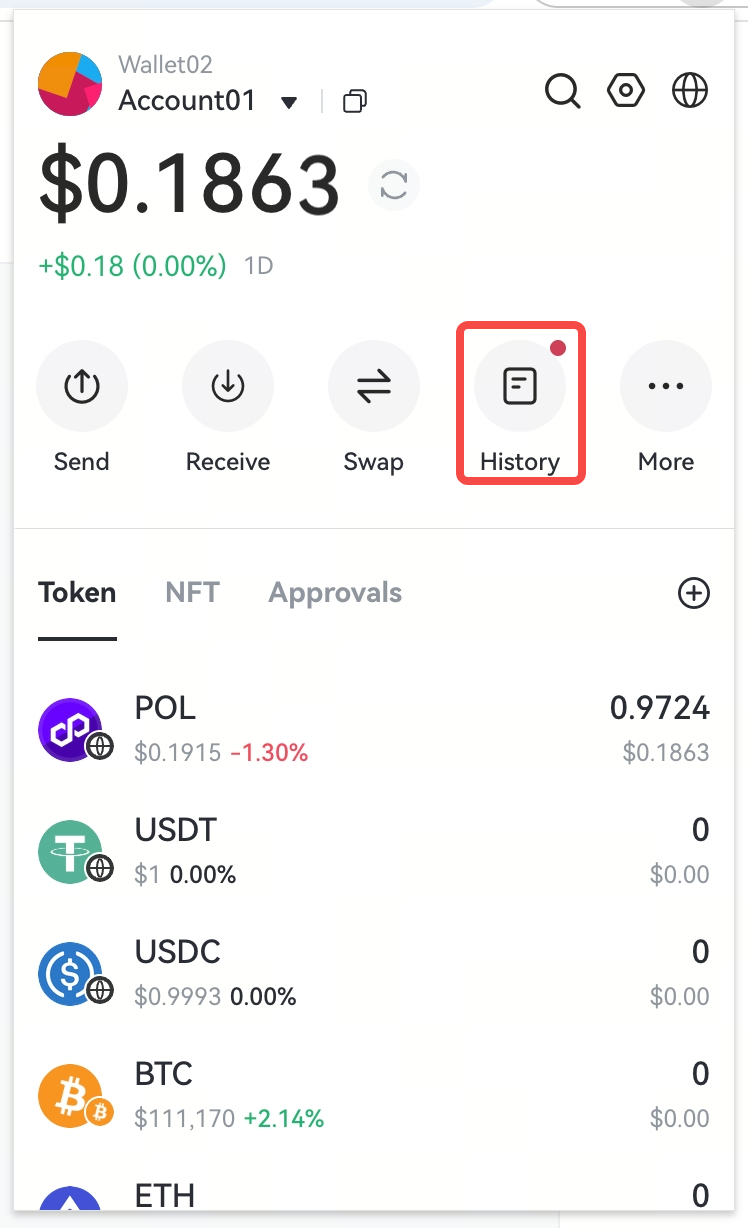
Gate Web3 Web版:
https://www.gate.com/web3
Gate Web3ウォレット拡張機能版:
https://chrome.google.com/webstore/detail/gate-wallet/cpmkedoipcpimgecpmgpldfpohjplkpp
Gate Web3ウォレットアプリ版:
https://www.gate.com/mobileapp
1. 拡張機能のインストール方法は?
こちらのリンクをクリックして、Gate Web3 Wallet拡張機能のChromeウェブストアページにアクセスします。下図のように、ページ右側の「Chromeに追加」ボタンをクリックしてください。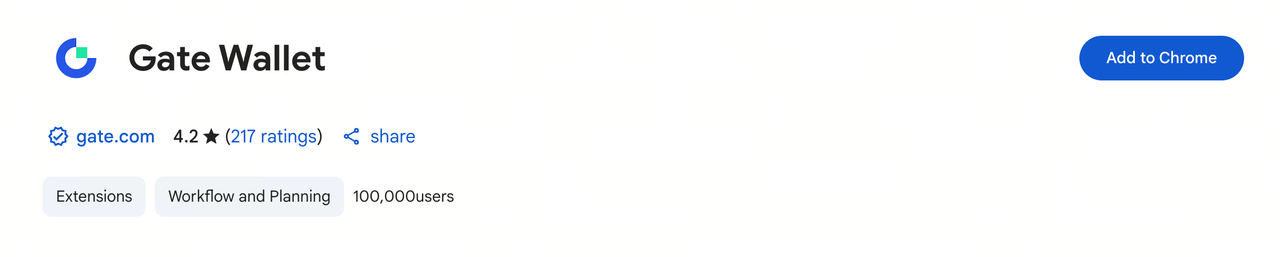
2. Gate Web3ウォレット拡張機能への入金方法は?
ステップ1:Gate Web3ウォレットの作成・インポート・クラウドバックアップの復元
Gate Web3 Wallet拡張機能を開き、「ウォレットを作成」を選択します。パスワードを入力して新しいウォレットを作成してください。すでにウォレットをお持ちの場合は、「ウォレットをインポート」を選択し、ニーモニックフレーズまたは秘密鍵を入力してインポートできます。以前にGateアプリでウォレットをクラウドバックアップしている場合は、[クラウドバックアップを復元]をクリックし、パスワードを入力してウォレットを復元してください。
注意:パスワードやニーモニックフレーズは必ず安全に保管してください。当社ではパスワードやニーモニックフレーズを保存しておらず、紛失した場合は資産の復元ができません。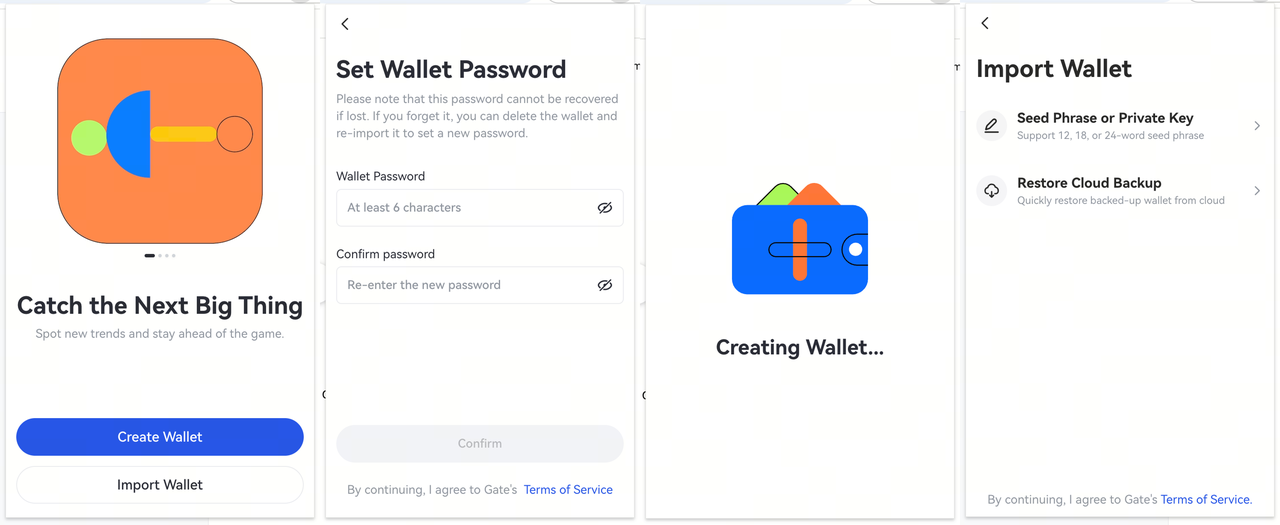
ステップ2:拡張機能のホーム画面で[受取]をクリック
拡張機能のインターフェースで「受取」ボタンをクリックし、受け取りたいトークンとネットワークを選択します。受取用アドレスをコピーし、送金元のページに貼り付けてください。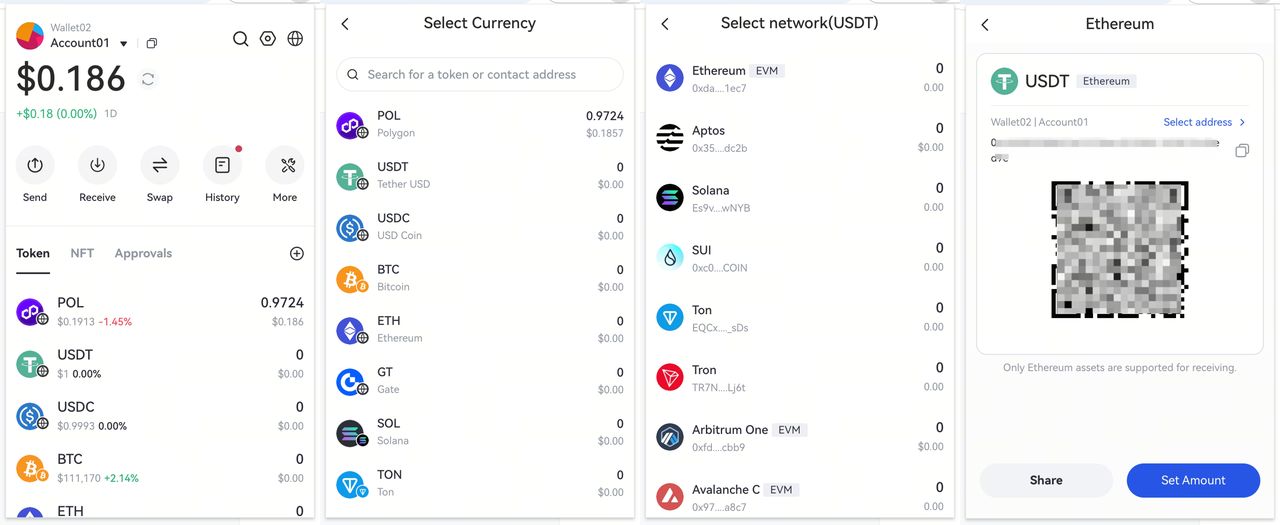
操作が完了すると、拡張機能ホーム画面の[履歴]で取引状況を確認できます。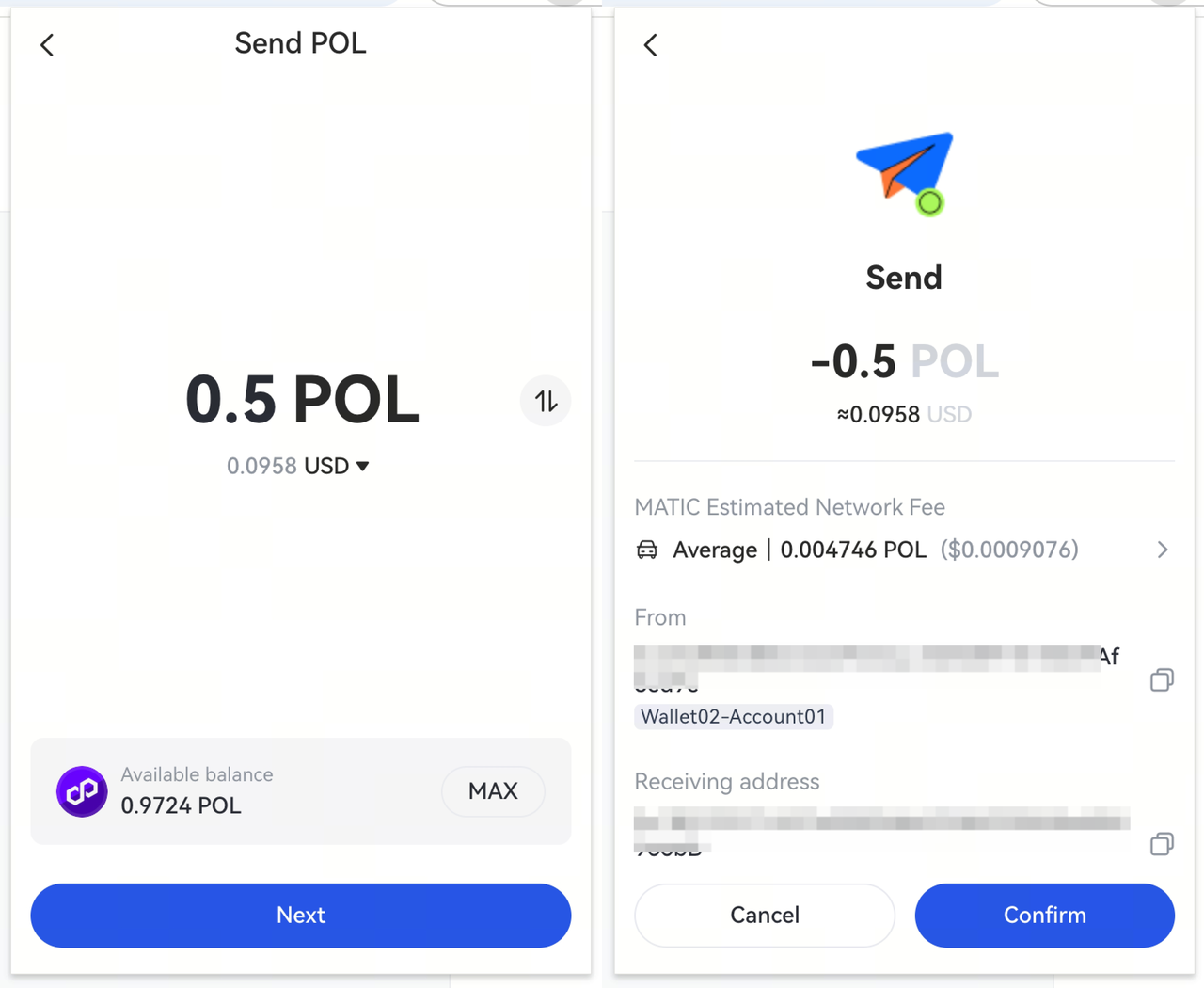
3. Gate Web3ウォレット拡張機能でトークンを送信する方法
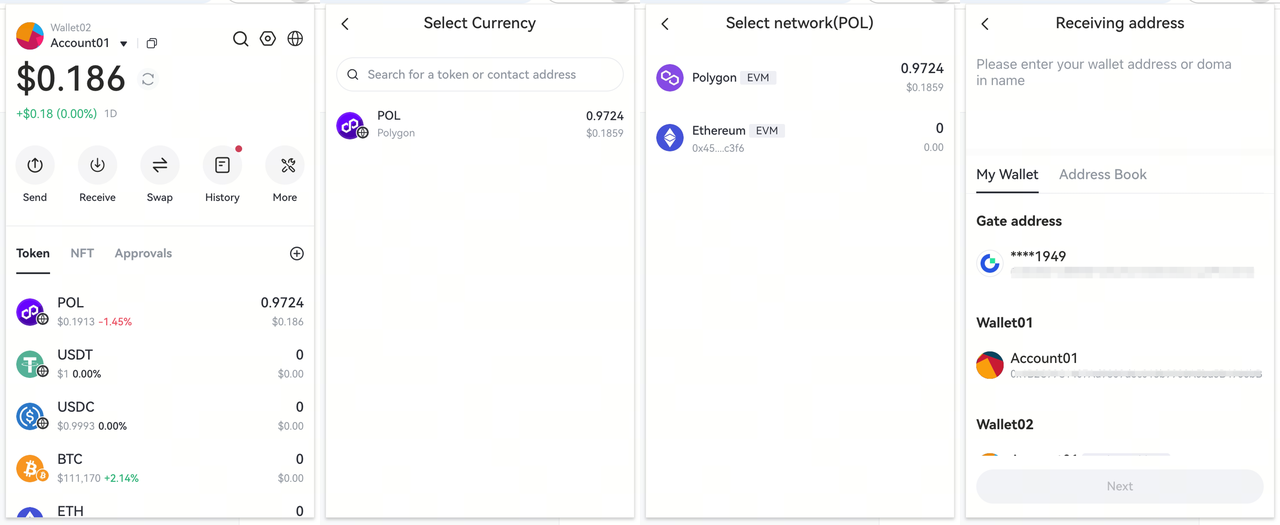
拡張機能のインターフェースで「送信」ボタンをクリックし、送金したいトークンを選択、受取人のアドレスを入力します。送信するトークン数量を入力し、金額・ウォレットアドレス・ガス代が正しいことを確認したら[確認]をクリックして進めてください。
- 送金前に、ガス代に必要なネットワークトークンが十分にあることを必ずご確認ください。
-
ウォレット拡張機能のホーム画面で[送信]をクリックし、送信するトークン、ネットワーク、受取人アドレスを選択します。
-
送信ページで送信したいトークン数量を入力し、[次へ]をクリックします。金額・アドレス・ガス代を確認後、[確認]をクリックしてください。
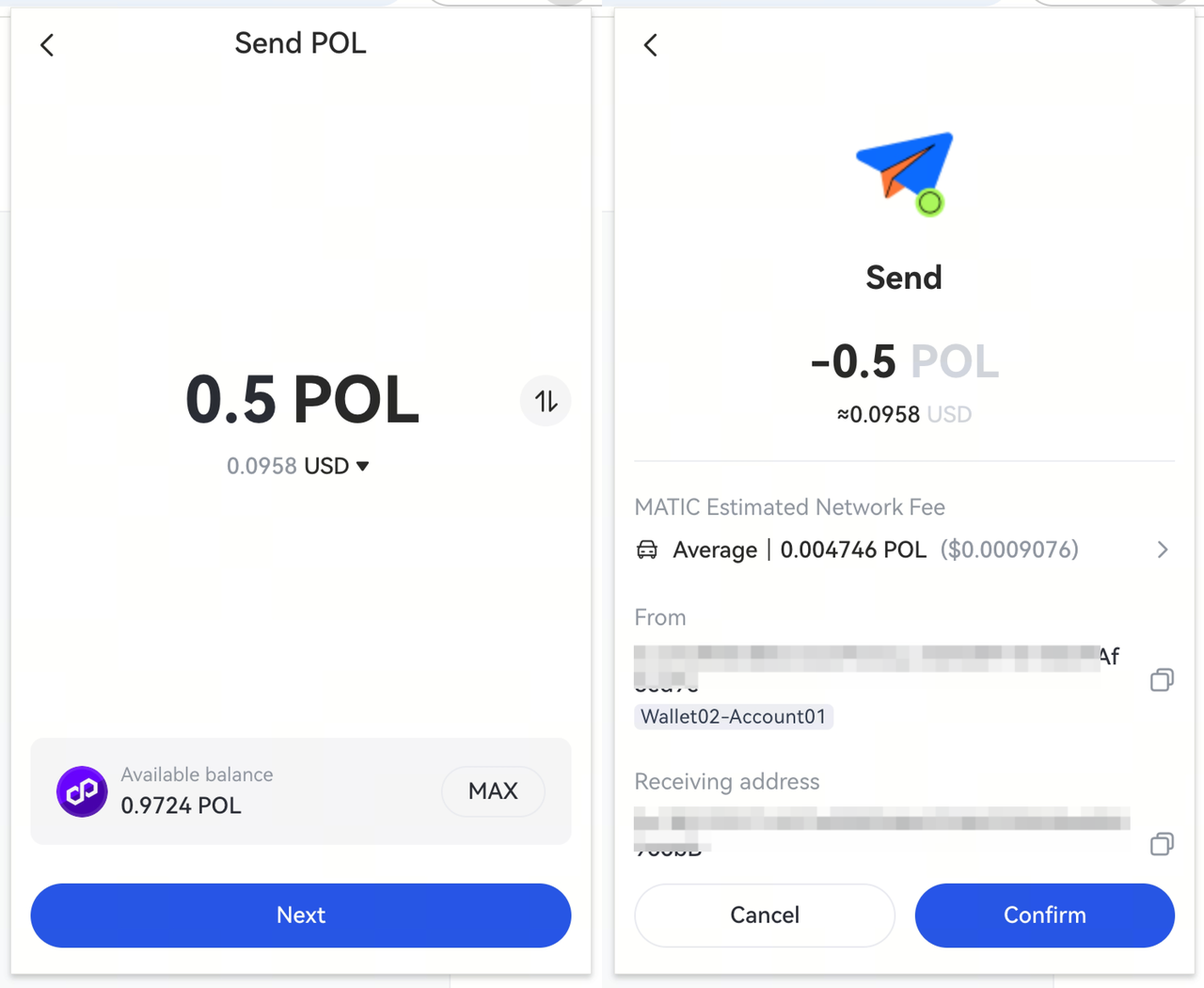
十分なトークン残高があり、正しいパスワードを入力すると、取引は承認待ちのステータスになります。
操作が完了すると、拡張機能ホーム画面の[履歴]で取引状況を確認できます。