

作者:BruceBlue
あるネットユーザーから、「なぜMiniMaxを選んだのか」と質問されました。理由は簡単、容量が多くて満腹になれるし、効果も悪くないからです!
ところが、自分の残高を見てみると……使い切れない、全然使い切れない(Max Coding Planを購入しています)!自分でCursorやGemini(Antigravity)のClaudeの残高も放置しているのに、納得できません:なぜClaude Codeという端末の神ツールも一緒に無料で使えるようにしないのか?
Claude Proを買いたくないからこんな面倒をしているのです。Opus 4.6はトークン消費が激しすぎて、月500ドルでも足りないし、中国国内のユーザーにはあまり優しくありません。そこで、MiniMax M2.5は速度も速く、コストパフォーマンスも抜群なので、これを代替として使うことにしました!
ネット上のチュートリアルは全部試しましたが、ほとんど動かず、仕方なくゼロから自分で書き始めました。Claude Proを買いたくない、純粋にMiniMaxだけを使いたいユーザー向けに、完全なソリューションを作成しました。MacとWindowsの両方で使え、ゼロから数分で設定完了です!
純粋な完璧主義+無料で使える喜び:
Claude Proを買わなくていい!徹底的に節約
あなたのMiniMax残高を徹底的に使い切る
速度が速くて安定、遅延なし
端末の神ツール体験を最大化
一撃で能力爆発、コスパ最強
いつでも公式Claudeに切り替え可能
一言で言えば:無料で使えて、節約できて、速くて、使い勝手も良い。これこそが真の「知恵と勇気の勝利」!
多くの兄弟姉妹は初めて端末を使うと思うので、最も基本的な操作を教えます。初心者でもすぐにできるように!
Macユーザー(最も簡単):
Windowsユーザー(推奨:PowerShell):
Linux / WSLユーザー:
重要な注意点:後でMiniMaxを完全代理するため、Claude Codeのインストール自体にClaude Proのサブスクリプションは不要です。これこそが私たちがわざわざやる意味です!
推奨インストール方法(2026年最新の公式方式、Node.js不要で安定)
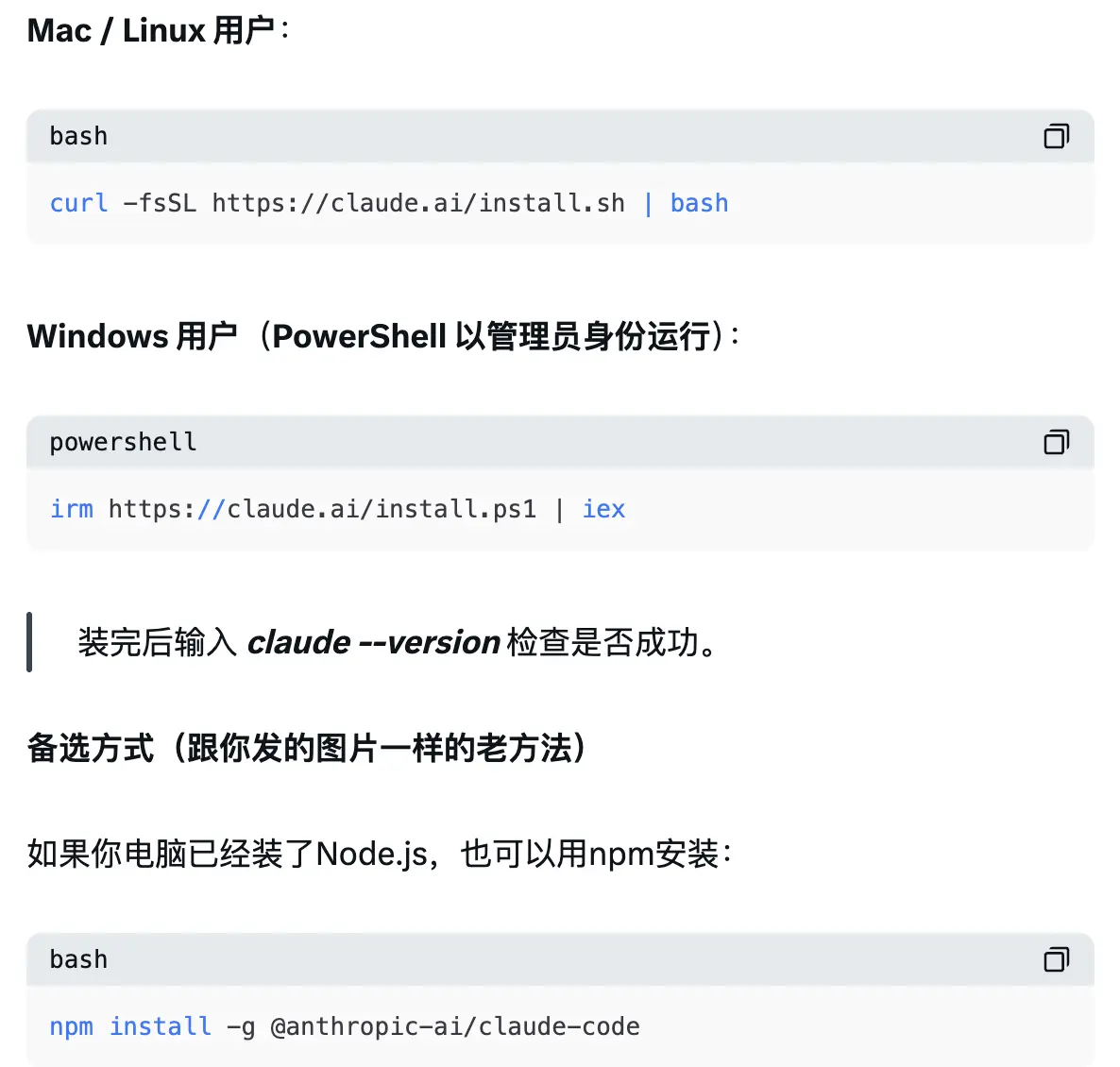
(注意:npm方式は公式に廃止済みと表示されていますが、現状まだ使えます)
MiniMax公式サイトのAPIプラットフォームにログイン → 左側の「Subscribe」のCoding Planを選択 → 異なるプランを購入 → 新しいキーを作成し、控えておく(次のステップで必要)
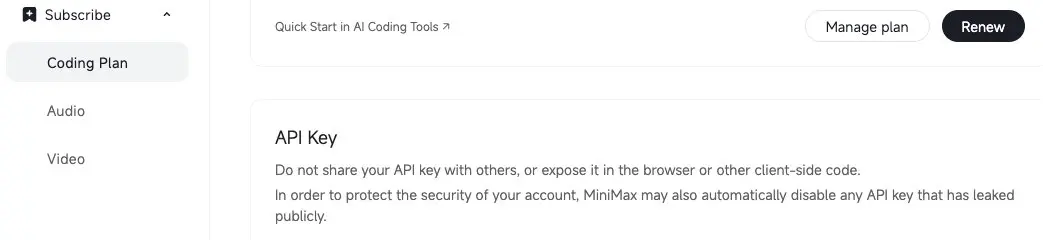
PS:無料のMiniMax APIがあれば、それももちろん使えます。
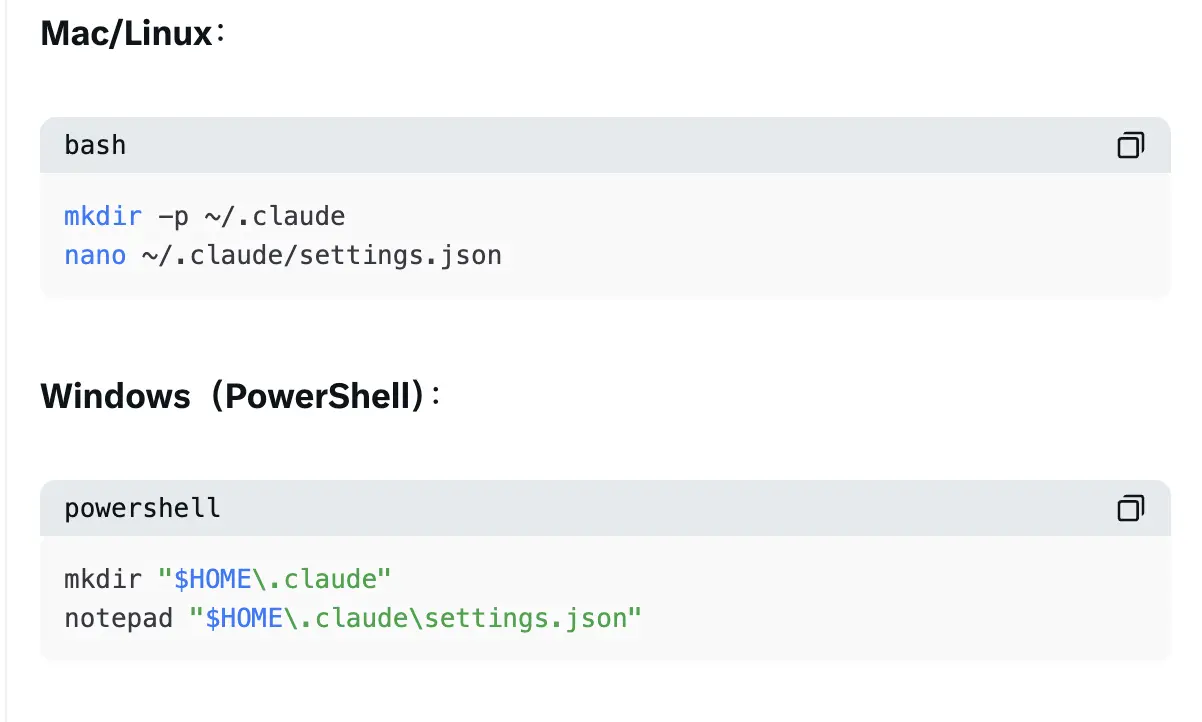
以下の内容を丸ごとコピーして貼り付け(<あなたのMiniMax_Key>はさっき控えたキーに置き換える):
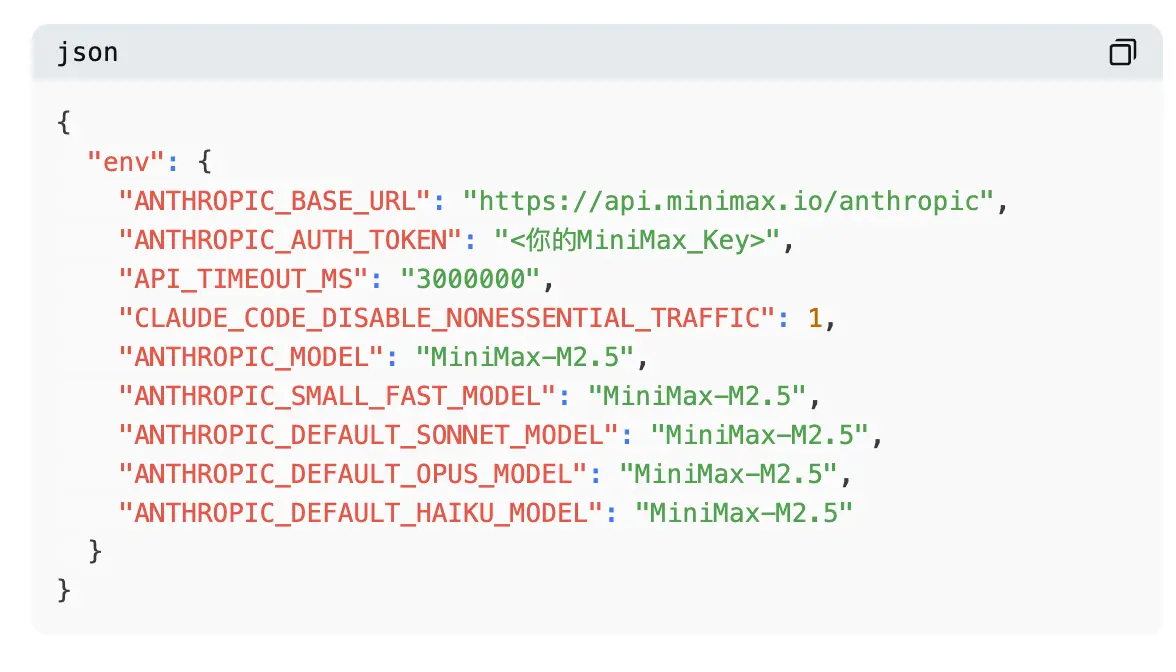
保存して終了(nanoなら:Ctrl+O → Enter → Ctrl+X;Windowsは直接保存して閉じる)。
さらに、ログイン省略用のファイルも追加(超重要!Pro未購入なら必須):
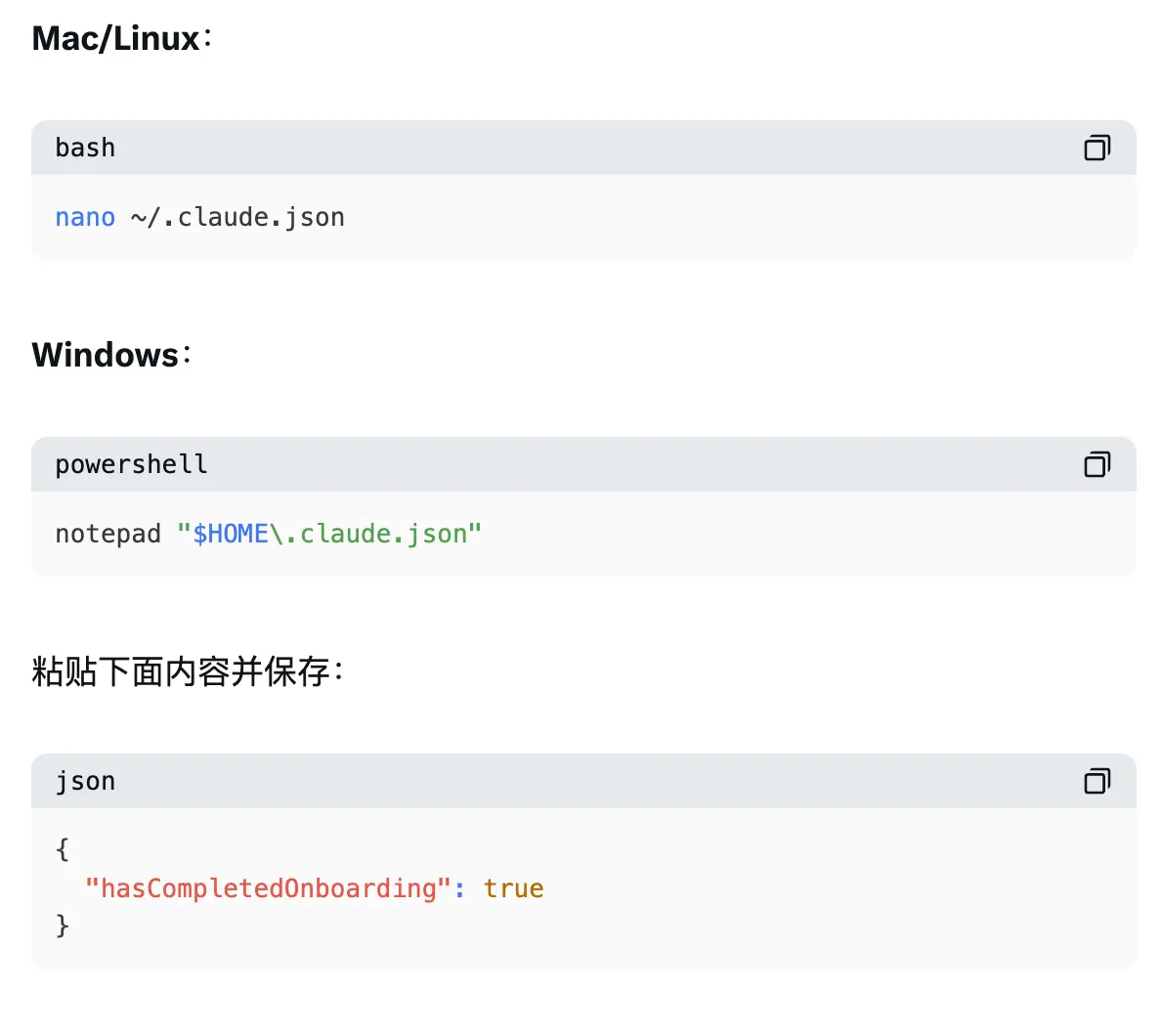
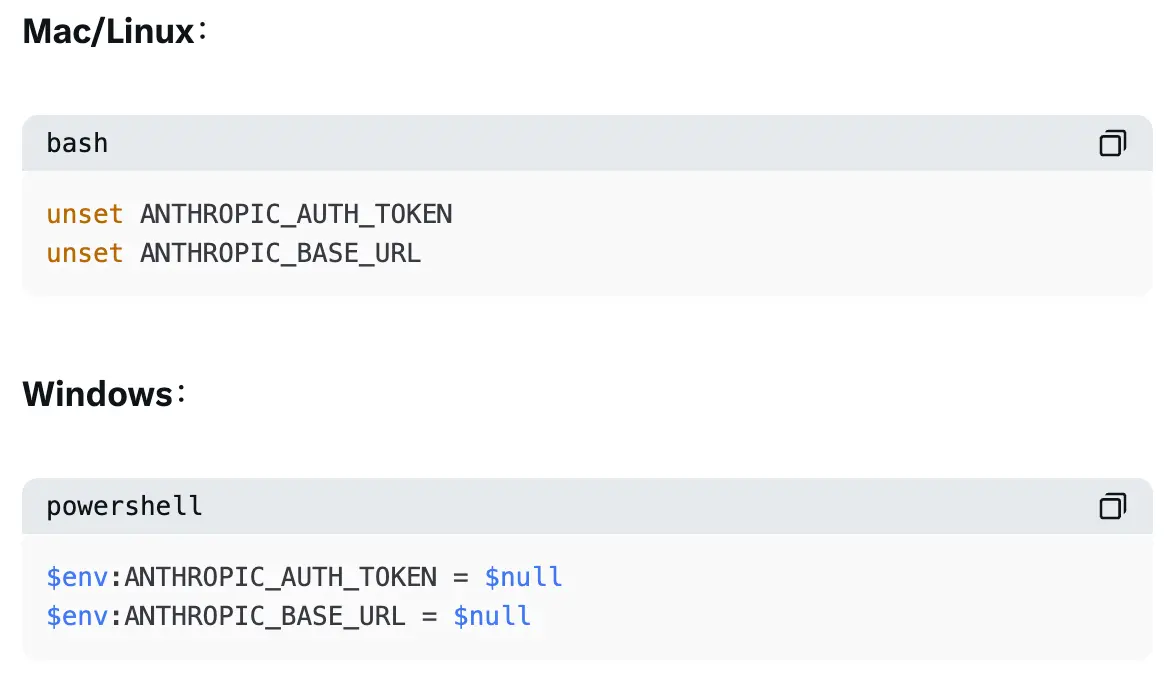
「claude」と入力して起動
超重要:事前にMiniMaxの代理設定とログイン省略ファイルを設定済みなので、今回は公式のログイン画面は表示されず、直接入れる!
/modelと入力して、MiniMax-M2.5が選択されていることを確認。次に適当に「hello」と打ってもエラーが出なければOK!
中国本土(国内IP)の場合は、ANTHROPIC_BASE_URLを次のように変更:

その他の設定はそのままで。
一時的に公式Claudeに切り替えたい場合は、/modelと入力して「Default (Opus 4.6)」を選択すればOK(ただし、Claude Codeのキーが必要です)。

すべて設定完了後、Claude Code上でMiniMaxを直接呼び出し・表示できるようになります。
M2.5はClaude Code内での速度も爆速、コスパも抜群で、Opus 4.6を圧倒します!小さなツール作成の能力も異常で、設定したその日に自動化スクリプトを書いてもらったほどです。
この一連の流れは、MiniMaxとClaude Codeとの知恵比べのようなもので、MiniMaxのCoding Planと会員は別々に管理されています。Claude Codeもユーザーに会員登録を促していますが、私は容量の大きいMiniMax Coding Planを持っているので、無料で使い続けることにしました。やったね、最高!😋


