Відкрийте найкращі застосунки для побудови графіків віртуальної валюти з сучасними інструментами для технічного аналізу. Дізнайтеся, як застосовувати лінії тренду, рівні підтримки й опору, а також інструменти Fibonacci на веб- і мобільних платформах Gate, щоб підвищити ефективність своєї стратегії торгівлі криптовалютою.
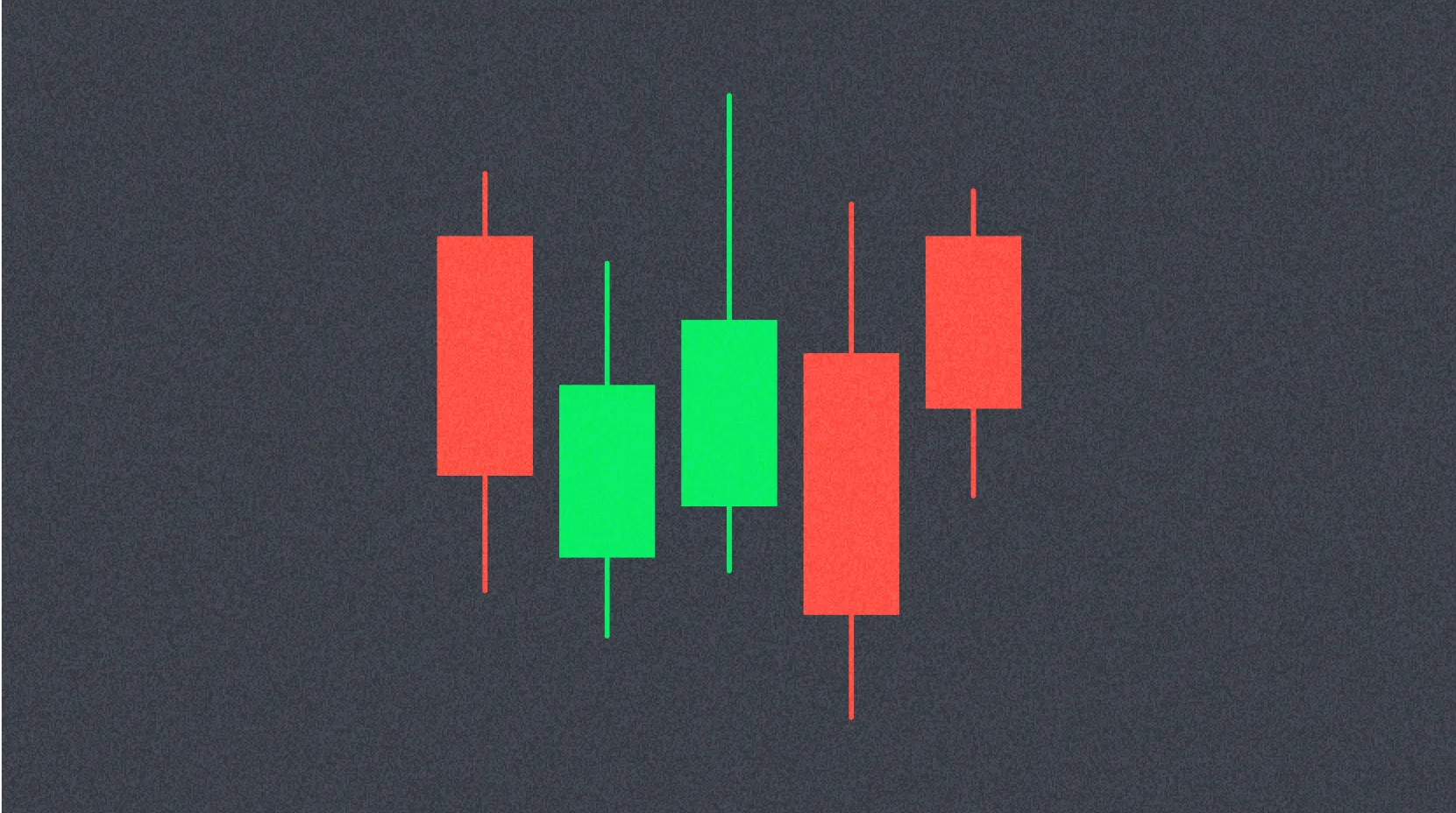
У торгівлі криптовалютами трейдери аналізують ринкові тренди, малюючи патерни на свічкових графіках для прийняття зважених рішень про купівлю та продаж. Основні торгові платформи пропонують повний набір базових інструментів малювання. Вони дозволяють створювати різні графічні конструкції для якісного аналізу ринкових трендів і технічної картини.
Інструменти малювання виконують кілька завдань у технічному аналізі. Вони дають можливість визначати рівні підтримки та опору, знаходити патерни на графіку, прогнозувати можливі цінові рухи та візуалізувати головні технічні індикатори. Під час аналізу тренду, визначення точок прориву або планування входу та виходу інструменти малювання є ключовими для аналітичної роботи трейдера.
Платформа надає різні інструменти малювання: лінії тренду, горизонтальні лінії, цінові канали, рівні Fibonacci, геометричні фігури. Кожен інструмент використовується для окремих аналітичних цілей. Їх можна комбінувати для побудови комплексної структури технічного аналізу.
У спотовому торговому інтерфейсі вебплатформи зі звичайними свічковими графіками користувачі можуть отримати доступ до інструментів малювання і працювати з ними за такими детальними інструкціями. Зверніть увагу: у ф’ючерсному торговому інтерфейсі зі стандартними свічковими графіками інструменти малювання завжди відображаються ліворуч від графіка без додаткових дій. Всі інші функції однакові для спотового і ф’ючерсного інтерфейсів.
-
Активуйте панель малювання: Натисніть кнопку "Інструменти малювання" у вікні графіка. Після активації всі доступні інструменти з’являться ліворуч від свічкового графіка. Серед них — відрізки для з’єднання точок, прямі для визначення тренду, горизонтальні цінові лінії для позначення важливих рівнів, а також спеціалізовані інструменти на кшталт рівнів Fibonacci для розрахунку зон підтримки та опору.
-
Виберіть інструмент і малюйте: Наведіть курсор на потрібний інструмент. Після натискання він стане активним. Перейдіть на свічковий графік криптовалюти, де потрібно зробити малювання. Натисніть для старту, протягніть для створення потрібної лінії або фігури. Платформа показує результат у реальному часі для точного розміщення та корекції.
-
Поширюйте аналіз: Створивши технічні малюнки, зробіть скріншот і поширте свій аналіз. Натисніть кнопку "Знімок екрана" для фіксації поточного вигляду графіка з малюванням. Далі виберіть: "Завантажити зображення" для збереження на пристрої або "Копіювати зображення" для швидкої передачі через месенджери чи соцмережі. Функція зручна для командної роботи і навчальних цілей.
-
Керуйте малюнками: Щоб видалити малюнок, натисніть на нього. Після цього елемент підсвітиться, з’явиться кнопка "Видалити". Натисніть її, щоб прибрати малюнок з графіка. Для редагування оберіть малюнок та змініть його положення чи параметри.
Використання в мобільному додатку
У мобільному додатку функція малювання працює однаково для спотового і ф’ючерсного торгових інтерфейсів. Нижче наведено інструкцію на прикладі спотової торгівлі; алгоритм універсальний для всіх типів торгівлі на мобільній платформі.
Покрокова інструкція малювання на мобільному
-
Відкрийте графік: Перейшовши на торгову сторінку, натисніть іконку свічкового графіка у верхньому правому куті. Графік розгорнеться на весь екран, що дасть найкращу видимість для аналізу та малювання.
-
Увійдіть у налаштування: У повноекранному режимі натисніть іконку "Налаштування" у верхньому правому куті. Відкриється меню конфігурації з доступними опціями та інструментами.
-
Відкрийте меню малювання: У меню налаштувань натисніть "Малювання". З’явиться набір доступних інструментів, оптимізованих для сенсорного управління.
-
Малюйте: Перегляньте доступні інструменти, виберіть відповідний аналітичним задачам. Це можуть бути лінії тренду, канали, прямокутники, інструменти Fibonacci. Після вибору малюйте пальцем прямо на свічковому графіку. Мобільний інтерфейс підтримує сенсорні жести для точного розміщення початку і кінця малюнка. Платформа забезпечує плавну роботу навіть на малих екранах.
-
Поширюйте аналіз: Після завершення малювання натисніть "Поділитися", щоб відкрити меню поширення. Можна зберегти зображення з анотаціями у пам’яті пристрою або негайно поділитися з іншими трейдерами, навчальними групами чи через соцмережі. Функція сприяє оперативній співпраці та дискусіям у торговій спільноті.
-
Редагуйте та видаляйте: Щоб стерти малюнок, натисніть на потрібний елемент. Він підсвітиться контрольними точками. Натисніть "Видалити" для видалення. Щоб перемістити чи змінити розмір, виберіть малюнок і коригуйте положення або масштаб сенсорними жестами.
Для ефективного технічного аналізу використовуйте такі професійні поради: починайте з простих ліній тренду, поступово переходьте до складних патернів, регулярно очищайте графік від старих малюнків для кращої видимості, поєднуйте кілька інструментів для глибокого аналізу, зберігайте важливі налаштування графіків для повторного використання. Інструменти малювання найкраще працюють разом з іншими технічними індикаторами та фундаментальним аналізом для формування цілісної торгової стратегії.
Поширені запитання
Найпоширеніші інструменти — лінії тренду для відстеження цінових рухів, рівні підтримки та опору для визначення ключових зон, інструменти каналів для позначення діапазонів торгівлі. Вони допомагають аналізувати тренди, визначати точки входу та виходу, приймати точні торгові рішення.
Як малювати лінії тренду та підтримки/опору на свічкових графіках?
З’єднайте кілька мінімальних точок свічок для створення лінії підтримки, максимальних — для лінії опору. Підтримка означає можливий рух вгору, опір — можливий рух вниз. Використовуйте ці лінії для позначення ключових рівнів і напрямку тренду на графіку.
Використовуйте лінії тренду для з’єднання максимумів і мінімумів, малюйте рівні підтримки та опору, додавайте Gann lines, дуги Fibonacci, канали лінійної регресії для визначення точок розвороту та точного прогнозування цінових рухів.
Як працювати зі стрілками, текстом та іншими інструментами анотації на свічковому графіку?
Виберіть стрілку або текстовий інструмент на панелі малювання, натисніть на графік для розміщення анотації у потрібному місці. Перетягніть для зміни розташування і розміру. Такі інструменти допомагають позначати важливі рівні чи тренди для чіткого технічного аналізу.
Як видаляти або редагувати графічні елементи й анотації, вже намальовані на свічкових графіках?
Клацніть правою кнопкою миші на графічному елементі або анотації, виберіть видалення або редагування. Більшість платформ дозволяють змінювати кольори ліній, їхню товщину та інші параметри прямо на графіку.
* Ця інформація не є фінансовою порадою чи будь-якою іншою рекомендацією, запропонованою чи схваленою Gate, і не є нею.